
Cadastrando os Produtos e Serviços
O cadastro de produtos é fundamental para uma boa gestão da sua empresa, pois é através dos produtos que você poderá manter o controle de estoque, definição de preços, extrair relatórios de vendas, criar um planejamento de compras, identificar os produtos mais vendidos e também definir as informações fiscais para que ocorra tudo bem na emissão das Notas Fiscais.
Aqui você irá cadastrar tanto os produtos vendidos, como os serviços oferecidos pela sua empresa. Para acessar a listagem de produtos e serviços clique em Cadastro Base > Produtos ou Menu Estoque > Produtos, são dois caminhos que dará acesso a mesma tela. Veja nas imagens abaixo:
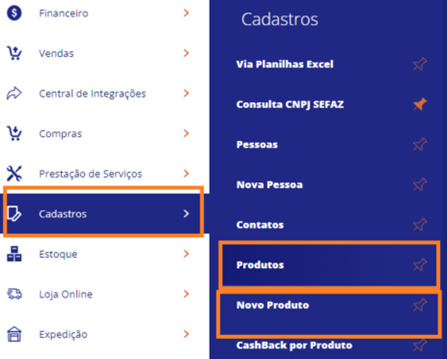
O sistema já trás um “Produto EXEMPLO” e um “Serviço EXEMPLO” em seu cadastro, os quais você pode editar ou até mesmo excluir (só será possível a exclusão se ainda não foi realizada nenhuma operação com o produto ou serviço, como por exemplo, venda, movimentação de estoque, nota fiscal, etc.) Para cadastrar um Novo Produto ou Serviço, basta clicar no botão “Novo” no canto superior direito da tela, ou através do Menu Cadastro Base > Novo Produto, então exibirá a tela abaixo:
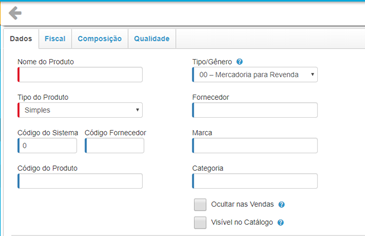
Nome do Produto: Informe o nome do novo produto ou serviço que esta sendo cadastrado. Este nome é único, portanto o sistema não cadastrará produtos ou serviços como mesmo nome.
Tipo do Produto: Este campo possui duas opções que podem ser escolhidas:
Simples: Para produtos com características únicas. Quando se tratar de um produto simples basta deixar este campo como está.
Variável: Para produtos que possuem o mesmo nome porém podem conter características variadas, como numeração, tamanho, cor, etc. Ao selecionar esta opção será exibida uma nova aba chamada “Variações” conforme imagem abaixo:
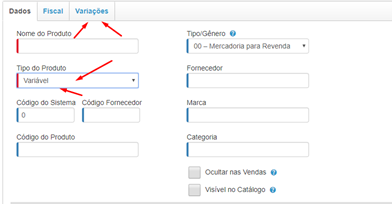
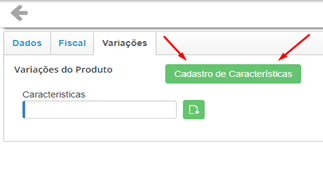
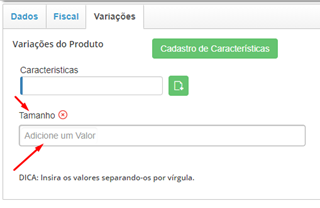
Ao cadastrar um produto o qual possui variações, então você deverá acessar a aba “Variações” e primeiramente cadastrar as características, clicando no botão “Cadastro de Características” conforme imagens abaixo:
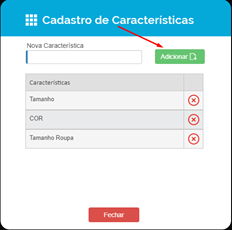
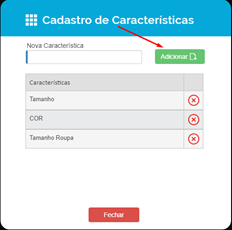
Após clicar será exibida a tela de cadastro, onde você informará a(s) características(s) variáveis deste produto. No exemplo abaixo cadastramos 03 características: Tamanho, COR e Tamanho Roupa. Para criar novas características basta digitar e clicar no botão “Adicionar” após concluir o cadastro clique em “Fechar”. Veja na imagem abaixo:
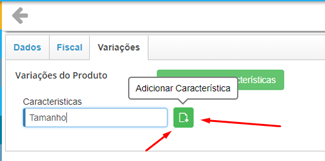
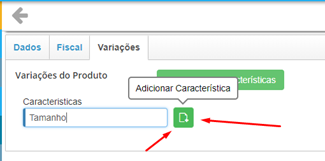
Após o cadastro, basta localizar a característica já cadastrada anteriormente e clicar no botão “Adicionar Característica”. Vamos adicionar a característica: “Tamanho” conforme imagem abaixo:
Após adicionar a característica será exibido um novo campo, para que você adicione os valores desta característica.
Vamos utilizar como exemplo a Característica “Tamanho” e vamos adicionar os valores: PP – P – M – G e GG. Veja na imagem como irá ficar:
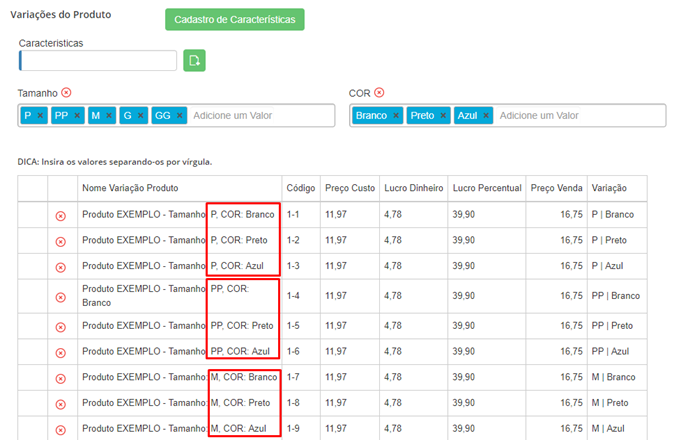
A grande vantagem de cadastrar as variações com suas características e valores, é que o sistema quando utilizar mais de uma característica, por exemplo: Tamanho e Cor, o próprio sistema irá criar todas as variações possíveis deste produto, e tornará cada produto independente, podendo gerar um código de barras para cada um deles, assim conseguirá controlar facilmente o estoque destes produtos. Veja exemplo abaixo utilizando as características Tamanho e Cor, onde este produto terá todos os tamanho em todas as cores disponibilizados. Após gerar todas as variações basta clicar no botão “Salvar” no canto superior direito da tela.
Agora continuaremos a ver os demais campos do cadastro de produtos e serviços:
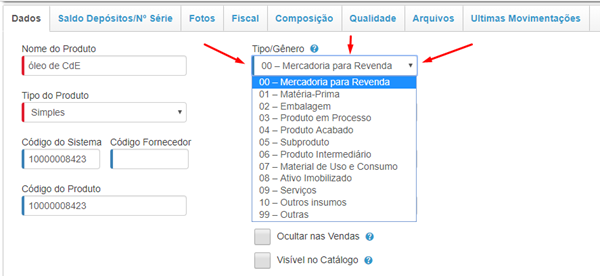
Tipo/Gênero: Selecione qual o tipo ou gênero do produto. Será este campo que irá definir se o produto é Mercadoria para Revenda, Matéria-Prima, ou Serviço. Caso seja escolhida a opção de serviço, automaticamente as definições de estoque são ignoradas.
Fornecedor: Informe a empresa responsável por fornecer o produto ou serviço para a sua empresa.
Marca: Selecione aqui a marca do seu produto, esta informação referente a marca deverá ser previamente cadastrada através do menu Estoque > Marcas e botão Nova, dessa forma estarão disponíveis aqui para seleção.
Categoria: Selecione aqui a categoria do produto, esta informação deverá ser previamente cadastrada através do menu Estoque > Categorias e botão Nova, dessa forma estarão disponíveis aqui para seleção.
Ocultar nas Vendas: Se você marcar esta opção, o produto ou serviço não será exibido na tela de vendas, ou seja, você não conseguirá vender este item. Esta opção pode ser utilizada em produtos com vendas sazonais ou produtos que saíram de fabricação.
Visível no Catalogo: Se marcada essa opção, seu produto ou serviço estará visível no catálogo de produtos.
Depois desses dados iniciais, você terá outras seções para preenchimento. Você verá um pouco mais de cada uma abaixo.
Seção “Custo e Precificação”
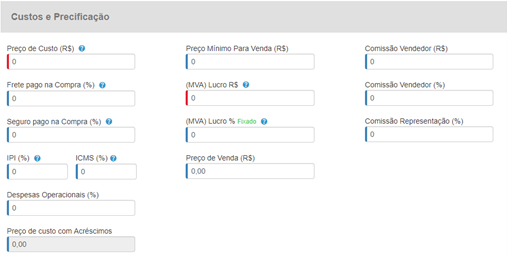
Preço Custo (R$): Informe o valor que foi pago na aquisição do produto.
Frete pago na Compra (%): Informe a porcentagem de frete pago na compra do produto. Este valor irá alterar automaticamente 02 dos 03 seguintes campos: (MVA) Lucro R$ – (MVA) Lucro % ou Preço Venda (R$) apenas o campo marcado como “fixado” não será alterado. Também será alterado automaticamente o campo “Preço de Custo com Acréscimos”.
Seguro pago na Compra (%): Insira a porcentagem de seguro pago na compra do produto. Este valor irá alterar automaticamente 02 dos 03 seguintes campos: (MVA) Lucro R$ – (MVA) Lucro % ou Preço Venda (R$) apenas o campo marcado como “fixado” não será alterado. Também será alterado automaticamente o campo “Preço de Custo com Acréscimos”.
IPI (%): Informe a porcentagem de IPI pago na compra do produto. Este valor irá alterar automaticamente 02 dos 03 seguintes campos: (MVA) Lucro R$ – (MVA) Lucro % ou Preço Venda (R$) apenas o campo marcado como “fixado” não será alterado. Também será alterado automaticamente o campo “Preço de Custo com Acréscimos”.
ICMS (%): Informe a porcentagem de ICMS pago na compra do produto. Este valor irá alterar automaticamente 02 dos 03 seguintes campos: (MVA) Lucro R$ – (MVA) Lucro % ou Preço Venda (R$) apenas o campo marcado como “fixado” não será alterado. Também será alterado automaticamente o campo “Preço de Custo com Acréscimos”.
Despesas Operacionais (%): Informe a porcentagem de despesas incidentes sobre o produto. Este valor irá alterar automaticamente 02 dos 03 seguintes campos: (MVA) Lucro R$ – (MVA) Lucro % ou Preço Venda (R$) apenas o campo marcado como “fixado” não será alterado. Também será alterado automaticamente o campo “Preço de Custo com Acréscimos”.
Preço de Custo com Acréscimos: Este campo é bloqueado para edição, servindo somente para consulta, ele exibirá a soma dos valores dos seguintes campos: Preço Custo (R$) + Frete pago na Compra (%) + Seguro pago na Compra (%) + IPI (%) + ICMS (%) + Despesas Operacionais (%), dessa forma poderá consultar o valor de custo com os acréscimos informados acima.
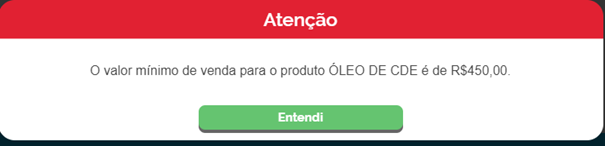
Preço Mínimo Para Venda (R$): Defina um valor mínimo para a venda deste produto. Com este campo informado, o sistema não deixará que o produto seja vendido por um preço abaixo do mínimo. O campo preenchido com o valor 0 (zero) informa que não há valor mínimo. Veja mensagem exibida pelo sistema:
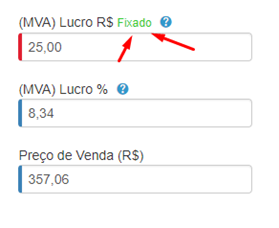
(MVA) Lucro R$: Informe a margem de lucro em reais desejada, com isso os campos: (MVA) Lucro % e Preço Venda (R$) serão calculados automaticamente pelo sistema, e o campo (MVA) Lucro R$ ficará com a descrição “Fixado” , isto significa que este campo não será alterado, ou seja, se outro campo como Preço Custo (R$) for alterado, o campo MVA Lucro R$ permanecerá fixo e somente os campos (MVA) Lucro % e Preço Venda (R$) serão atualizados. Veja imagem abaixo:
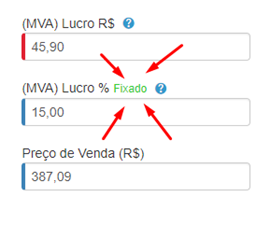
(MVA) Lucro %: $: Informe a margem de lucro em porcentagem (%) desejada, com isso os campos: (MVA) Lucro R$ e Preço Venda (R$) serão calculados automaticamente pelo sistema, e o campo (MVA) Lucro % ficará com a descrição “Fixado” , isto significa que este campo não será alterado, ou seja, se outro campo como Preço Custo (R$) for alterado, o campo MVA Lucro % permanecerá fixo e somente os campos (MVA) Lucro R$ e Preço Venda (R$) serão atualizados. Veja a imagem abaixo:
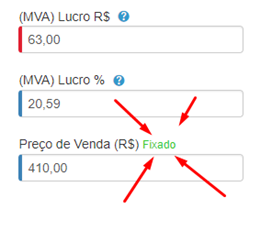
Preço Venda (R$): Informe o valor do preço de venda do produto, com isso os campos: (MVA) Lucro R$ e (MVA) Lucro % serão calculados automaticamente pelo sistema, e o campo Preço Venda (R$): ficará com a descrição “Fixado” , isto significa que este campo não será alterado, ou seja, se outro campo como Preço Custo (R$) for alterado, o campo Preço Venda (R$) permanecerá fixo e somente os campos (MVA) Lucro R$ e MVA Lucro % serão atualizados. Veja imagem abaixo:
Comissão Vendedor (R$): Informe o valor de comissão que o vendedor receberá ao vender este produto. Este valor irá alterar automaticamente 02 dos 03 seguintes campos: (MVA) Lucro R$ – (MVA) Lucro % ou Preço Venda (R$) apenas o campo marcado como “fixado” não será alterado.
Comissão Vendedor (%): Informe a porcentagem de comissão que o vendedor receberá ao vender este produto. Este valor irá alterar automaticamente 02 dos 03 seguintes campos: (MVA) Lucro R$ – (MVA) Lucro % ou Preço Venda (R$) apenas o campo marcado como “fixado” não será alterado.
Comissão Representação (%): Informe a porcentagem de comissão que o representante receberá ao vender este produto. Este campo não irá alterar nenhum outro campo, e será utilizado apenas quando for realizada uma venda e o campo “Origem da Venda” to omo: Venda Tipo Representação.
Seção “Informações Adicionais”
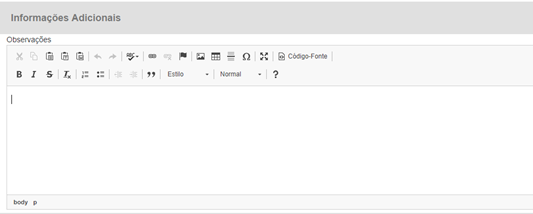
Nesta área você poderá adicionar informações referentes ao produto, como especificações técnicas. Estas informações servirão para consulta dos vendedores, para integrantes da empresa e até para os novos colaboradores. Além disso, estas informações poderão ser impressas no pedido, para que o cliente tenha maiores detalhes sobre o produto.
Seção “Estoque”
Estoque para Compra: Informe aqui um valor para que possa programar a compra deste produto sem deixar ele ficar zerado no estoque, poderá fazer isso com base na entradas e saídas deste produto. Essa informação será exibida e, Relatórios > Estoque > Previsão de Compras.
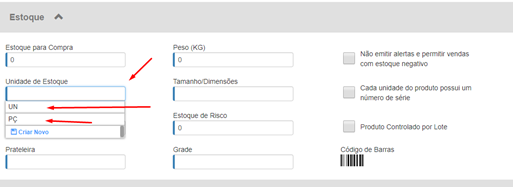
Unidade de Estoque: Informe a unidade de medida utilizada na venda do seu produto. O sistema já trás cadastrada as Unidades: “UN” e “PÇ”, caso utilize outra unidade de medida para seu produto, por exemplo: pacote, quilo, metro, etc, basta digitar e depois clicar na opção “Criar Novo”, conforme mostra na imagem abaixo.
Número de Série: informe o número de série único para os produtos, se todas as unidades tiverem o mesmo número de série.
Prateleira: informe a localização física do produto no depósito, conforme a prateleira.
Peso (KG): informe o peso do produto em quilo, esta informação auxilia, por exemplo, na precificação do frete por parte da transportadora.
Tamanho/Dimensões: Selecione o tamanho do produto, essa informação deverá ser cadastrada anteriormente no menu Estoque > Tamanho depois botão “Novo”.
Estoque de risco: Defina qual a quantidade de risco para este produto no estoque. Ou seja, aquela quantidade que pode impossibilitar que este produto seja vendido em um único pedido, essa informação ajudará a verificação através do menu Relatórios > Estoque Critico
Grade: Essa ferramenta era utilizada antes de possuirmos a ferramenta “Tipo do Produto” e provavelmente será descontinuada futuramente.
Não emitir alertas e permitir vendas com estoque negativo: Marque esta opção se você não deseja controlar o estoque deste item, e o mesmo poderá ser vendido com estoque negativo.
Cada unidade do produto possui um número de série: Marque esta opção se cada unidade do produto que será vendido terá um número de série específico. Com isso, em cada movimentação do estoque(Entrada ou Saída) será necessário informar um número de série para cada unidade deste produto.
Produto Controlado por Lote: Marque essa opção caso seu produto seja controlado por lote. Ao realizar a movimentação deste produto poderá também informar se o mesmo é controlado por data de validade.
Código de Barras: Neste ícone será exibida uma pré-visualização da imagem do código de barras do produto, após o mesmo ser salvo.
Seção “Campos Personalizados”
Nesta seção estarão os campos os quais foram criados através do menu Configurações > Atributos e depois botão “Novo” escolher no campo “Tipo” a opção “PRODUTO” dar um “Nome” para o campo e depois “Salvar”. Ao criar um campo personalizado para o produto, automaticamente na tela de listagem dos produtos, em Cadastro Base > Produtos, serão disponibilizados 02 novos campos para filtro com os nomes: “Atributo” e “Valor Atributo” o qual facilitará a busca de um determinado produto.
Seção “Similares”
Nesta seção você poderá adicionar informações de outros produtos os quais são Similares do produto em questão, podendo informar o Código destes produtos Similares, bem como o fabricante o Modelo e a Marca, basta clicar no botão “Adicionar” preencher os campos e depois clicar em “Salvar”.
Aba Saldo Depósitos/Nº de Série
Na aba Depósitos você poderá consultar o nome do (s) Depósito (s) bem como o respectivo saldo do produto em questão.
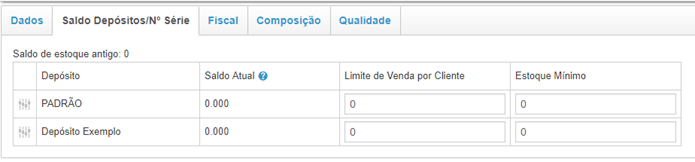
Além disso, você também poderá definir duas informações diferenciadas por depósito, que são:
Limite de Venda por Cliente: Defina uma quantidade limite para vendas deste produto por cliente, realizadas no depósito em questão, dessa forma o sistema não permitirá uma venda em uma quantidade maior do que a informada, caso não tenha limite, deixe este campo com o valor zero, conforme imagem acima.
Estoque Mínimo: Defina um estoque mínimo para o depósito. Assim, o sistema bloqueará vendas que coloquem a quantidade de produtos no estoque abaixo do mínimo definido.
Aba Fotos

Na aba Fotos do Produto você poderá adicionar as fotos dos seus produtos. Para adicionar, clique na opção “Escolher arquivo” e localize a foto dentro do seu computador.
As dimensões para que a foto não fique distorcida são: 200 x 270 pixels. Os formatos recomendados são: JPG, JPEG e PNG.
Aba Fiscal
As informações da aba Fiscal são fundamentais para a emissão das Notas Fiscais de venda dos produtos. Veremos agora cada um destes campos, lembrando que o auxílio de seu contador será essencial para informar corretamente estes dados fiscais e ajudar a manter seus produtos com preços competitivos diante da concorrência.
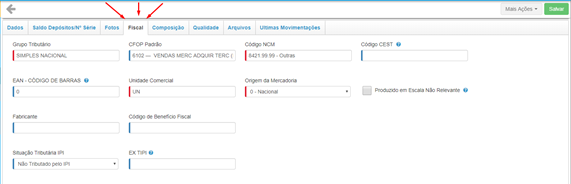
Grupo Tributário: Selecione o grupo tributário dos itens. Esta informações deverá ter sido criada anteriormente no Menu Fiscal > Grupos Tributários, e fará a ligação entre o produto e as Operações Fiscais.
CFOP Padrão: Selecione um código de CFOP padrão para o item. Para que você selecionar, a CFOP já teve ter sido anteriormente informada em alguma das “Operações Fiscais” (Menu Fiscal > Operações Fiscais).
Código NCM: Informe o NCM do produto, com 8 dígitos e somente números. Esta informação será utilizada na nota fiscal para calcular o valor aproximado de tributos conforme a Lei da Transparência Fiscal. O Sistema possui uma tabela atualizada freqüentemente com os NCMs mais utilizados.
Código CEST: Informe o Código Especificador da Substituição Tributária, que é um código de 7 dígitos numéricos, que irá uniformizar e identificar as mercadorias em que incidem a Substituição Tributária e antecipação de ICMS. Lembrando que a ajuda do seu contador é fundamental, pois um NCM poderá ter mais de um código CEST.
EAN – Código de Barras: Informe o código de barras GTIN (antigo código EAN) do produto que esta sendo cadastrado. Você deve informar um código EAN válido, pois essa informação será validade na emissão da NF-e na nova versão 4.0.
Unidade Comercial: Informe a unidade comercial do produto. Este campo deve ser preenchido em função da unidade de medida comumente utilizada comercialmente pela sua empresa.
Origem da Mercadoria: Selecione a origem da mercadoria que esta sendo cadastrada. Esta informação é fundamental para emissão de Notas fiscais, pois ela fará parte da Situação do ICMS.
Produzido em Escala Não Relevante: Os bens e mercadorias relacionados no Anexo XXVII serão considerados fabricados em escala industrial não relevante quando produzidos por contribuinte que atender, cumulativamente, as condições descritas no Convênio ICMS 52/2017 Cláusula XXIII
Fabricante: Este campo é de preenchimento obrigatório quando a opção “Produzido em Escala Não Relevante” for marcada, o Fabricante deverá estar previamente cadastrado em Cadastro Base > Pessoas e com o rótulo de “Fabricante” e com o seu CNPJ informado corretamente.
Código de Benefício Fiscal: O preenchimento deste campo “Não é obrigatório”, somente quando possui “Exigência”do Estado (UF). Conforme o convênio 52/2017 cláusula 23 item IV, refere-se ao credenciamento na unidade federada de destino da mercadoria. O contribuinte deverá verificar com a Secretaria da Fazenda do Estado, se é obrigatório para seu Estado (UF) e qual a Tabela vigente.
Situação Tributária IPI: Selecione a situação do IPI para o produto que está sendo cadastrado. Se você selecionar uma situação que exige uma alíquota do imposto, abrirão outros campos para preenchimento. Se necessário peça auxílio para o setor responsável pela parte contábil da sua empresa.
EX TIPI: Código da regra de exceção da TIPI (Tabela de Incidência do Imposto sobre Produtos Industrializados) . Ao utilizar a regra de exceção, o item informado constará uma tributação da alíquota do IPI diferenciada para o grupo de NCM a qual pertence.
Configurações Fiscais Avançadas:

EAN Unidade Tributável diferente de Unidade Comercial: Ao marcar essa opção serão exibidos novos campos, conforme imagem acima. Veremos como preencher estes campos:
Fator de Conversão: Neste campo você informará quantas Unidades Comerciais compõe cada Unidade Tributável. Exemplos:
Unidade Comercial = KG e Unidade Tributável = TON então Fator Conversão = 1000
Unidade Comercial = TON e Unidade Tributável = KG então Fator Conversão = 0,001
Unidade Comercial = CM e Unidade Tributável = MT então Fator Conversão = 100
Unidade Comercial = MT e Unidade Tributável = CM então Fator Conversão = 0,01
EAN Unidade Tributável: Informe o código de barras GTIN (antigo código EAN) do produto tributável, ou seja, a unidade que é utilizada para calcular o ICMS de Substituição Tributária.
Unidade Tributável: Informe em que unidade a mercadoria será tributada. Este campo deve ser preenchido em função da unidade de medida padronizada pela legislação para este produto.
Produto Possui Informações de Combustível: Esta opção deverá ser marcada quando o produto em questão esteja enquadrado como combustível. Ao marcar essa opção serão exibidos 02 novos campo, conforme imagem abaixo:
Código ANP: É o código dos produtos combustíveis e lubrificantes padronizado e controlado pela Agência Nacional do Petróleo (ANP) e que possui 9 dígitos. È uam informação obrigatória para emissão de NFe e NFCe que contenha produtos combustíveis e lubrificantes. A ANP disponibiliza uma tabela com os códigos a serem utilizados, chamada de Tabela SIMP ANP.
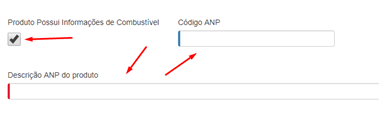
Descrição ANP do produto: Esta informação também está disponível na Tabela SIMP ANP e assim como o Código, ela também é obrigatória para emissão de NFe e NFCe utilizando Combustíveis e Lubrificantes.
De acordo com as novas regras fiscais prevista na versão 4.0 da NFe, para que os varejistas comercializem combustíveis, passa a ser indispensável a informação de percentuais de misturas GLP e a descrição do código ANP.
Percentual do GLP: Informar em número decimal o percentual do GLP derivado de Petróleo no produto, valores de 0 a 100;
Percentual do GLP Nacional: Informar em número decimal o percentual do Gás Natural Nacional para o produto, valores de 0 a 100;
Percentual do GLP Importado: Informar em número decimal o percentual do Gás Natural Importado no produto, valores de 0 a 100;
A soma dos campos acima ter como resultado o valor de 100, caso contrário a Nota Fiscal será rejeitada ela SEFAZ.
Valor de Partida do GLP: Deve ser informado neste campo o valor por quilograma sem o ICMS.
É uma arma de fogo: A legislação possui um rigoroso controle sobre a comercialização do de armas do fogo no Brasil, precisando inserir algumas informações para este tipo de produto. Ao marcar esta opção serão exibidos 02 novos campo, conforme imagem abaixo:
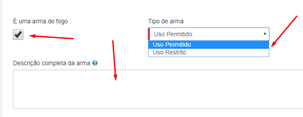
Tipo de Arma: Escolher ente “Uso Permitido” e “Uso Restrito”;
Descrição completa da arma: Descrição completa da arma compreendendo: calibre, marca, capacidade, tipo de funcionamento, comprimento e demais elementos que permitam a sua perfeita identificação.
Aba Composição
Na aba de Composição poderão ser definidas as matérias primas que fazem parte da composição do produto que você fabrica, ou então cadastrar os kits (conjunto de produtos) vendidos por sua empresa.
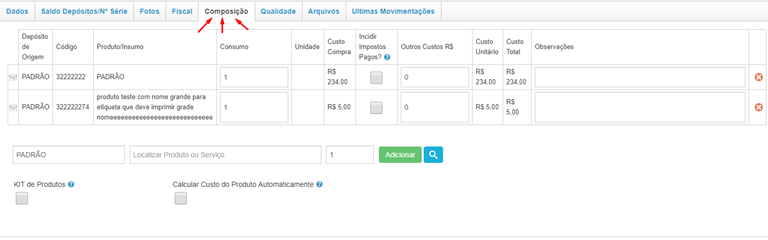
Para isso, selecione o depósito de onde o produto (Matéria Prima) da composição irá sair quando o produto for fabricado ou quando o kit for vendido. Depois, no campo Produto, procure a matéria-prima, selecione a mesma e clique em Adicionar Item.
Depois de adicionar o item, você poderá informar os seguintes campos:
Consumo: Informe a quantidade de matéria prima que será necessária para produzir o item.
Outros Custos: Informe o valor adicional de despesa com o item, se necessário.
Incidir Impostos Pagos?: Marque esta opção (checkbox) caso queira somar o percentual de IPI e ICMS pago na compra da matéria prima ao custo do produto final.
Observação: Adicione alguma observação para o item, se houver.
Além disso, você terá outros dois campos em forma de checkbox que irão interferir no cadastro deste produto. São eles:
Kit de Produtos: Caso você esteja cadastrando um kit, marque esta opção. Então, quando você adicionar o kit em uma venda, será apresentada a composição do kit e não o próprio kit para alteração de quantidade e/ou preços. A formação do Kit serve apenas para agrupar produtos, impossibilitando informar um valor diferenciado para a venda do KIT, pois ele irá somar os preços de venda dos produtos que fazem parte do KIT. Na emissão da Nota, serão listados todos os produtos. Caso seja um produto acabado que você fabrica, deixe esta opção desmarcada, e então será vendido o produto acabado e não sua composição.
Calcular Custo do Produto Automaticamente: Marque esta opção caso você deseje que o valor de custo do produto acabado seja calculado a partir da soma dos custos da composição informada. Neste caso, o campo Preço de Custo da aba Dados ficará bloqueado para edição, sendo ele a soma da sua composição. Essa regra não se aplicará para o KIT, pois o sistema irá somar o preço de venda dos produtos.
Aba Qualidade
A aba de Qualidade / Check List permitirá o cadastro das características que deverão ser avaliadas nos produtos que serão produzidos pela empresa. Essa lista será exibida na Ordem de produção deste produto, através do menu PCP > Nova Ordem Produção.
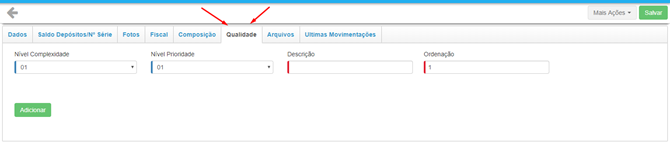
Para gerar a ficha de qualidade do item, deverão ser preenchidos os seguintes campos:
Nível Complexidade: Selecione o nível de complexidade para executar a ação necessária para a produção do produto, quanto maior o nível, mais complexo.
Nível Prioridade: Selecione o nível de prioridade da tarefa. O quanto é importante esta verificação para que o produto seja aprovado para venda.
Descrição: Faça a descrição da característica a ser verificada no produto, para que ele seja aprovado na avaliação de qualidade.
Ordenação: Informe a ordem em que os requisitos devem ser analisados. As características fundamentais devem ser analisadas primeiro.
Após preencher todos os dados, clique em Adicionar. Você poderá adicionar quantas tarefas forem precisas para garantir a qualidade do item. Após preenchidos todos os campos, você pode clicar na opção de Salvar, que será o botão verde no canto superior da tela.
Aba Arquivos
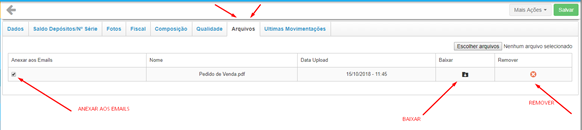
Utilizando a aba Arquivos você poderá anexar arquivos relacionados ao novo produto que está sendo cadastrado, para consultar no momento que for necessário. O sistema permite inserir arquivos em vários formatos como: .txt .docx .xls . png .jpg .pptx .html .pdf. O Sistema não permite arquivos .rar e .zip.
A opção Anexar aos e-mails só terá efeito para o cadastro de empresas.
O Sistema também registrará a data e hora do Upload (quando foi anexado o arquivo), permitirá você baixar (realizar o download) o arquivo a qualquer momento e também Remover o arquivo, caso não utilize mais o documento ou necessite alterar por um documento atualizado.
Depois de preencher todos os campos, clique em Salvar, no canto superior.
Você será direcionado então a tela de listagem de produtos e serviços, onde poderá editar ou excluir algum item.
Aba Últimas Movimentações
Nesta aba você encontrará as informações referenre às Últimas 30 Movimentações do produto, onde exibirá uma tabela com as principais informações, conforme imagem abaixo:
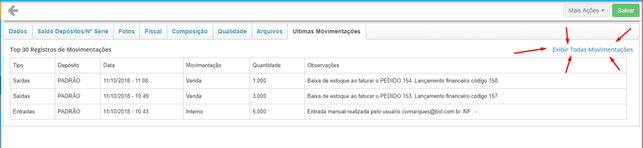
As informações contidas nesta tabela são:
Tipo: Informará se foi uma Movimentação de Entrada ou Saída do estoque;
Depósito: Informará de qual Depósito ocorreu a Movimentação;
Data: Exibirá a data e hora da Movimentação;
Movimentação: Informará o Tipo de Movimentação (Movimentação Interna, Venda, Compra, etc);
Quantidade: Exibirá a quantidade do produto que foi movimentado no estoque;
Observações: Descreverá detalhes sobre a Movimentação, como o número do Pedido e também o número do lançamento financeiro atrelado ao pedido (quando a venda for parcelada, informará o código do primeiro lançamento).
Exibir Todas as Movimentações: Exibirá uma lista com o histórico completo de todas as movimentações deste produto.
O Plano de Contas é um conjunto de contas criado para atender às necessidades de registro dos fatos administrativos, de forma a possibilitar a construção dos principais relatórios financeiros.
No Sistema, o plano de contas será utilizado de maneira gerencial, e no financeiro irá diferenciar as Receitas (Contas a Receber) das Despesas (Contas a Pagar). Ele pode ser acessado através do menu Cadastro Base > Plano de Contas. Veja imagem abaixo:
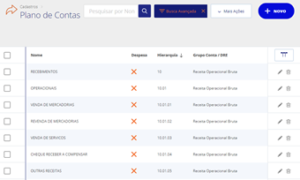
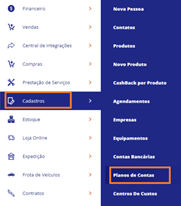
O sistema já traz alguns planos de contas pré-cadastrados, que você poderá editar ou excluir conforme sua necessidade.
Ao abrir a tela de cadastro de planos de contas, você precisará preencher os seguintes campos:
Código Hierárquico: Informe a hierarquia da nova conta para que a mesma seja vinculada ao plano de contas principal. Caso este seja o Plano de Contas principal (Pai) deixe este campo em branco.
Nome: Defina o nome para a nova conta do plano. Será esta informação que você utilizará para buscar o cadastro em outras telas do sistema.
Código Natureza: Selecione o código da natureza que melhor se aplica a conta que esta sendo criada. Este campo é apenas informativo.
Tipo de Conta: selecione se é a nova conta é analítica ou sintética. A conta sintética será a soma de diversas contas analíticas.
É despesa? Marque esta opção se a conta for uma despesa. Se esta opção for marcada o sistema entenderá que é uma saída de valor no fluxo de caixa. Se não for marcado o sistema entenderá que é uma Receita, ou seja, uma entrada de valor no fluxo de caixa.
Grupo de Conta/DRE: Informe a qual grupo de DRE será vinculado à nova conta do plano. Esta informação deverá estar previamente cadastrada em Cadastro Base > Grupos de DRE.
Desativar Plano de Contas: Ao marcar este campo o Plano de Contas em questão não será mais exibido na tela de edição dos Lançamentos Financeiros.
Depois de preencher todas as informações clique em Salvar.
Importante: É possível importar os planos de contas por planilha em Excel, verifique através do manual “Importação de Dados em Massa”
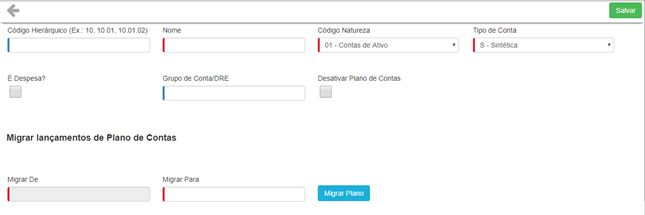
Migrar lançamentos de Plano de Contas
Você pode também migrar os dados de um plano de contas existente para outro. Para fazer isso você editar o Plano de Contas o qual não utilizará mais. No campo “Migrar De” estará preenchido com o plano de contas que editou, e no campo “Migrar Para” , você poderá escolher para qual plano migrar. Depois disso, basta clicar em Migrar Plano e depois em Salvar. Todos os lançamentos passarão a utilizar o novo Plano de Contas.
Relatórios dos Planos de Conta
Através do menu lateral siga o seguinte caminho: Relatórios > Financeiro > Planos de Conta

Ao clicar no botão “Filtros do Relatório” serão exibidos campos para facilitar a consulta de um determinado Plano de contas, conforme imagem acima.
Este relatório irá apresentar os valores totais do período separadamente por Plano de Contas, estes valores são referentes aos lançamentos financeiros registrados no sistema em que estes Planos de Contas foram utilizados.
Para visualização destas informações no relatório será necessário utilizar os filtros disponíveis, onde irá definir se serão apresentados os Planos de Contas referentes às Despesas ou Receitas. Além do valor total apresentado por Plano de Contas poderá também verificar a representatividade deste valor no montante final do período, informado no canto superior direito da tela, na coluna Percentual do Montante.
No relatório não será possível verificar a soma por hierarquia de Plano de Contas, somente os valores de cada Plano de Contas separadamente. Portanto, este relatório é imprescindível para sua empresa, pois com ele você poderá visualizar de forma mais clara todas as Receitas e Despesas de um determinado período, as quais estarão dispostas separadamente por Plano de Contas, melhorando a visualização de quais setores ou Plano de Contas geram mais receita ou mais despesa para sua empresa.
Além de poder verificar todas estas informações na tela de seu sistema, poderá ainda realizar a exportação das mesmas para Excel ou PDF, conforme a necessidade.
Para começar, você já precisa possuir um lançamento financeiro cadastrado no sistema.
Acesse menu lateral Financeiro, submenu Lançamentos.
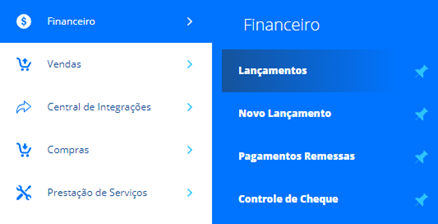
Na tela de lançamentos financeiros, localize e expanda o lançamento financeiro desejado, clicando no ícone de seta para baixo, no canto esquerdo da listagem do lançamento. Em seguida, informe o valor do pagamento parcial na seção Fazer novo Pagamento e após, clique em Pagar.
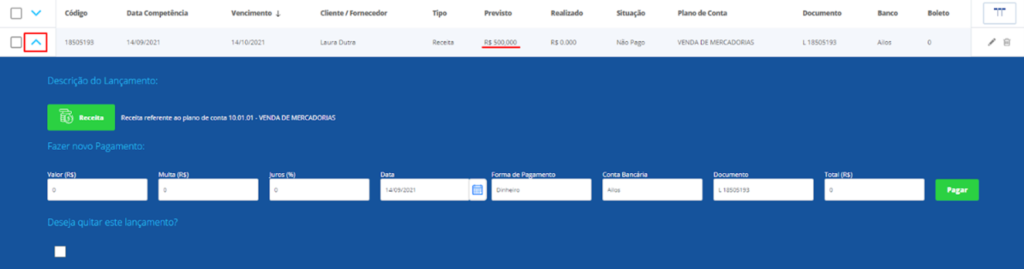
Ao adicionar o pagamento, será aberta a sessão O que já foi pago, onde terão os dados dos valores já pagos desse lançamento. O campo Realizado também terá a informação do valor total pago.
Fique atento! A Situação do lançamento continuará em aberto, somente é informada a situação Foi Pago quando o lançamento financeiro estiver totalmente quitado.
Para emitir boletos no sistema, será necessário entrar em contato com o gerente da sua instituição financeira, informando que deseja emitir boletos.
Para fazer o cadastro da sua conta bancária para a emissão de boletos, acesse o menu lateral Cadastros, submenu Contas Bancárias. Siga os passos do artigo: Como cadastrar uma Conta Bancária para emitir boletos no VTEC Cloud.
Como gerar um boleto a partir do lançamento financeiro
Para começar, você já precisa possuir um lançamento cadastrado. Caso ainda não possua, verifique o seguinte artigo: Como gerar um Novo Lançamento Financeiro no VTEC Cloud.
Para gerar um boleto desse lançamento, acesse o menu lateral Financeiro, submenu Lançamentos.
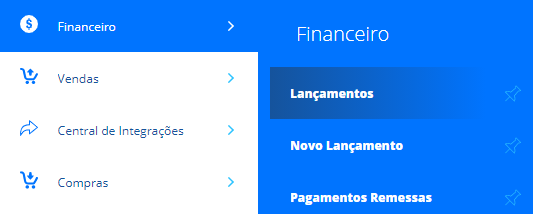
Para gerar boleto bancário, fique atento as seguintes condições:
- O lançamento deverá estar na situação não pago;
- Deverá ser uma receita, não será possível gerar boletos de despesas.
A conta bancária informada no boleto, deverá ser a mesma que possui autorização da sua instituição emissora.
Em seguida, na sua listagem, selecione um dos seus lançamentos e clique em Gerar/Visualizar boleto(s):
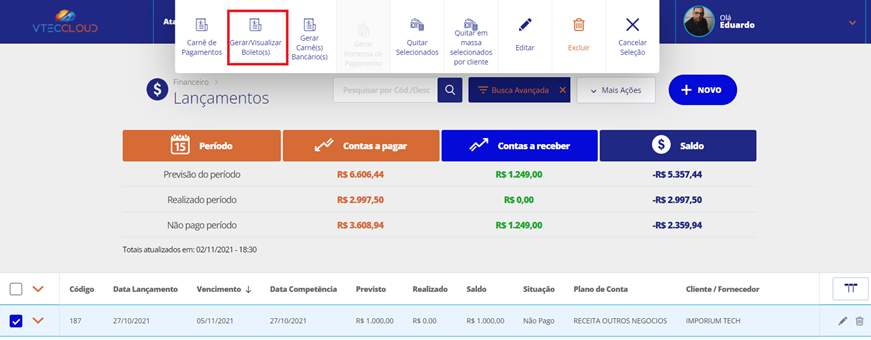
Após clicar ali, o sistema irá abrir a seguinte mensagem caso tenha sido selecionado mais de um boleto: Caso todos os lançamentos selecionados, suas parcelas e recorrências forem da MESMA EMPRESA, MESMO CLIENTE E DA MESMA CONTA BANCÁRIA, gerar somente um boleto para todos os lançamentos. Caso você deseje gerar um único boleto para todos os lançamentos, basta marcar o checkbox e clicar em Gerar Boletos. Caso você deseje gerar um boleto para cada lançamento, deixe este checkbox desmarcado.
Nesse momento o sistema irá processar a informação e abrirá a tela para emissão do boleto, basta clicar em Salvar e o sistema irá gerar seu boleto.
Como gerar Boletos a partir dos Pedidos e Orçamentos
Para isso, acesse o menu lateral Vendas, submenu Pedidos e Orçamentos.
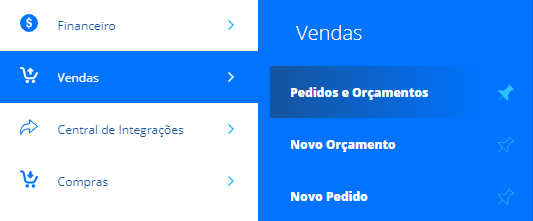
O seu pedido precisa estar com o status de Pedido Faturado para que seja possível realizar a emissão do boleto, e no lançamento financeiro deste pedido deve ter sido informado uma conta bancária que emite boleto. Feito isso, selecione o pedido desejado e clique no botão Mais Ações e Gerar Boleto(s).
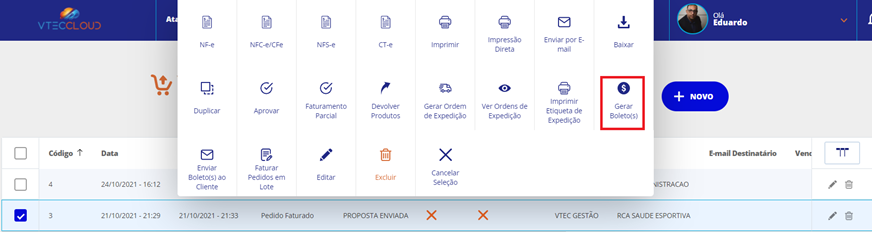
Nesse momento o sistema irá processar a informação e abrirá a tela para emissão do boleto, basta clicar em Salvar e o sistema irá gerar seu boleto.
Você poderá gerar o boleto dentro do cadastro do pedido. Basta editá-lo e em Mais Ações, clicar em Gerar Boleto(s).
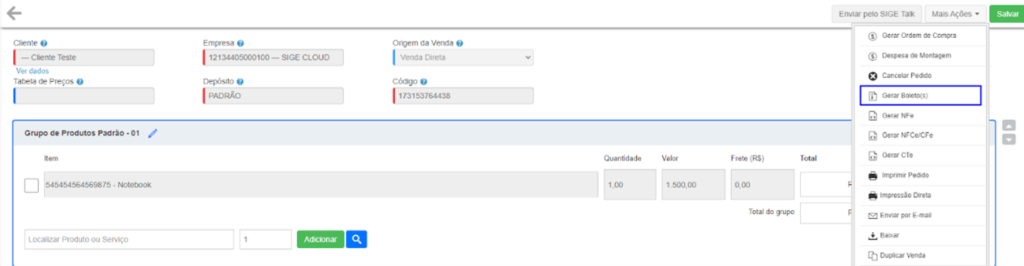
Feito isso, o sistema irá abrir a tela para emissão do Boleto, basta clicar em Salvar e o sistema irá gerar seu boleto.
Agora você só precisa gerar a remessa e importar no site do banco. Veja como realizar este processo no artigo: Como gerar o arquivo de Remessa dos Boletos no VTEC Cloud.
No sistema VTEC Cloud você poderá facilmente registrar toda sua movimentação financeira, controlar o que você tem a receber (suas receitas) e o que você tem a pagar (suas despesas).
Para isso, acesse o menu lateral Financeiro, submenu Novo Lançamento.
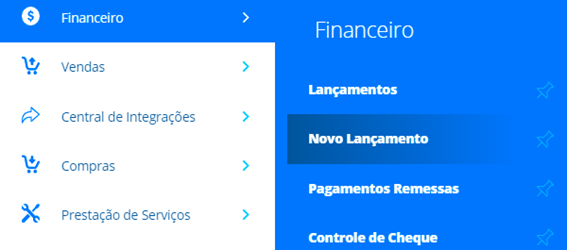
Em seguida, na tela de Cadastro de Lançamentos, preencha as informações para gerar um novo lançamento.
Dados do Lançamento
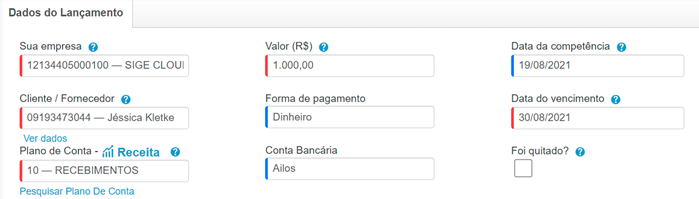
Sua Empresa: selecione a sua empresa entre as cadastradas no sistema, que será a responsável pelo valor que está sendo lançado;
Cliente/Fornecedor: selecione a pessoa cadastrada responsável pelo lançamento, que poderá ser um cliente em caso de valor a receber, ou fornecedor em caso de valor a pagar;
Plano de Contas: selecione dentre as alternativas qual será o plano de contas. Será ele que irá definir se o lançamento, é uma despesa (saída de valor) ou uma receita (entrada de valor);
Valor: neste campo deverá ser preenchido o valor total que será lançado no seu fluxo de caixa;
Forma de Pagamento: selecione uma forma de pagamento;
Conta Bancária: selecione em qual instituição financeira o valor do lançamento será movimentado;
Data de Competência: esta será a data de efetivação do lançamento, ou seja, a data em que a venda ou compra foi efetuada. Poderá coincidir com a data de criação do lançamento;
Data de Vencimento: esta será a data de vencimento do lançamento, ou seja, a data limite para que seja feita a quitação do valor. Normalmente, se o pagamento for efetuado após esta data, é cobrado do pagador juros ou multas sobre o valor;
Foi Quitado: marque esta opção quando o valor tiver sido efetuado. A data de pagamento será a mesma em que foi marcada esta opção;
Mostrar Mais Campos
Logo após, na seção Mostrar Mais Campos, é possível aplicar ao lançamento financeiro, os descontos e os juros.
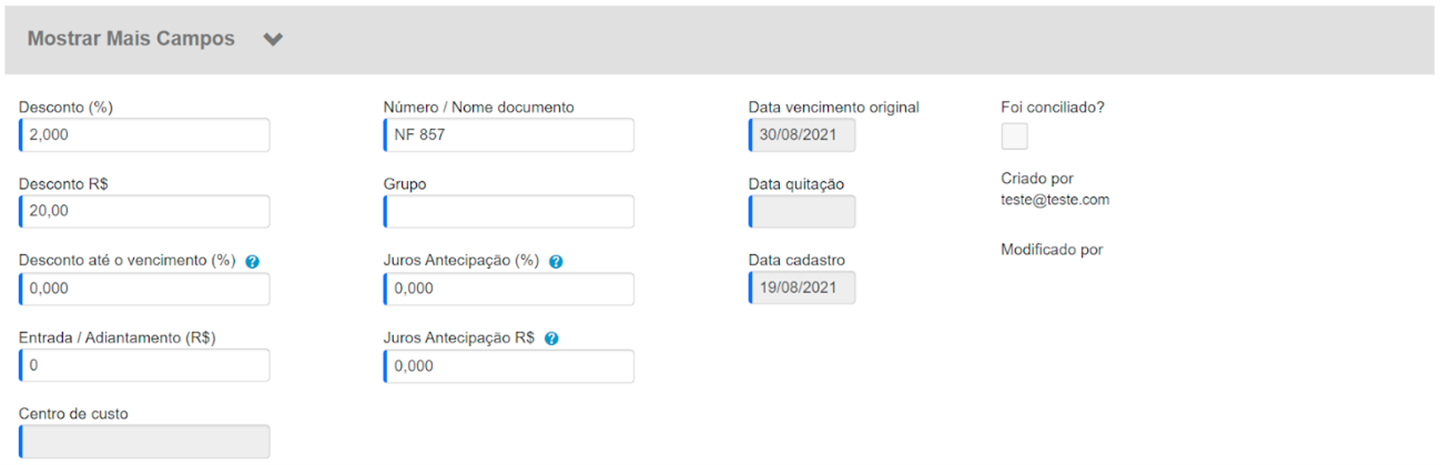
Desconto (%): informe a porcentagem (%) do desconto que deseja aplicar para este lançamento. Ao informar desconto em porcentagem, automaticamente será calculado o desconto em reais;
Desconto R$: informe neste campo o desconto em reais. Ao informar o desconto em reais, automaticamente será calculado em porcentagem;
Desconto até o Vencimento (%): você pode ajustar a porcentagem (%) do desconto que deseja dar para pagamentos antecipados;
Entrada / Adiantamento (R$): informe neste campo o valor disponibilizado pelo o cliente, referente à entrada ou adiantamento;
Centro de Custo: em caso de ter utilizado um plano de contas de despesa, informe o centro de custos que melhor se adequa a esse lançamento financeiro;
Código do Sistema: o sistema gera este código a partir do momento que o novo lançamento for salvo;
Número / Nome documento: informe o número do documento pertinente ao lançamento, como o número do pedido, nota fiscal e ordem de compra;
Grupo: selecione o grupo de lançamento previamente cadastrado, este grupo poderá ser aplicado em receitas ou despesas;
Juros Antecipação (%): neste campo você pode informar, a porcentagem (%) dos juros cobrados pelo banco pela antecipação do recebimento;
Juros Antecipação R$: informe o valor dos juros cobrados, pela antecipação do recebimento;
Data Vencimento Original: o sistema considera a data de vencimento com o dia em que está sendo gerado o novo lançamento;
Data Quitação: a partir do momento em que o checkbox “Foi Quitado” for selecionado, o campo data quitação será preenchido automaticamente com a data atual;
Data Cadastro: o sistema informa a data atualizada referente ao dia do cadastramento do novo lançamento;
Foi Conciliado: marque esta opção, caso o pagamento deste lançamento esteja conciliado com algum banco;
Criado Por: neste campo o sistema informa o usuário do sistema responsável pelo cadastro do novo lançamento financeiro;
Modificado Por: neste campo o sistema informa o usuário, a data e a hora em que o lançamento foi modificado.
A seguir, preencha as informações que serão adicionadas ao boleto de pagamento.

Linha Digitável do Documento: informe o código que será inserido na parte superior do boleto. A linha digitável é a representação numérica do código de barras, o cliente poderá emitir a segunda via do boleto com este código;
Breve Descrição: será preenchida com os dados do pedido, nota fiscal e parcelamento do lançamento;
Observações: acrescente uma observação ao lançamento para rastreio de atividades, informativos do lançamento, registros de documentos, cheques e alterações;
Campos para Remessa de Pagamento
Na seção Campos para Remessa de Pagamento é possível informar os dados de pagamento de lançamentos financeiros de despesas, quando utilizado a conta bancária Itaú. Saiba mais sobre esse recurso, clicando aqui.
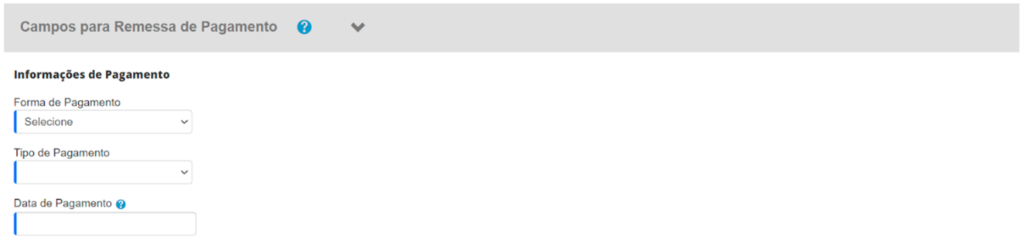
Parcelamento ou Recorrência
A seguir, na seção Parcelamento ou Recorrência você poderá preencher informações sobre os parcelamentos.

Caso não seja necessário o parcelamento do valor, selecione a opção Não parcelar. Mas caso deseje informar manualmente as parcelas desse lançamento financeiro, selecione a opção Configurar Manualmente. Assim, será necessário preencher os seguintes dados.
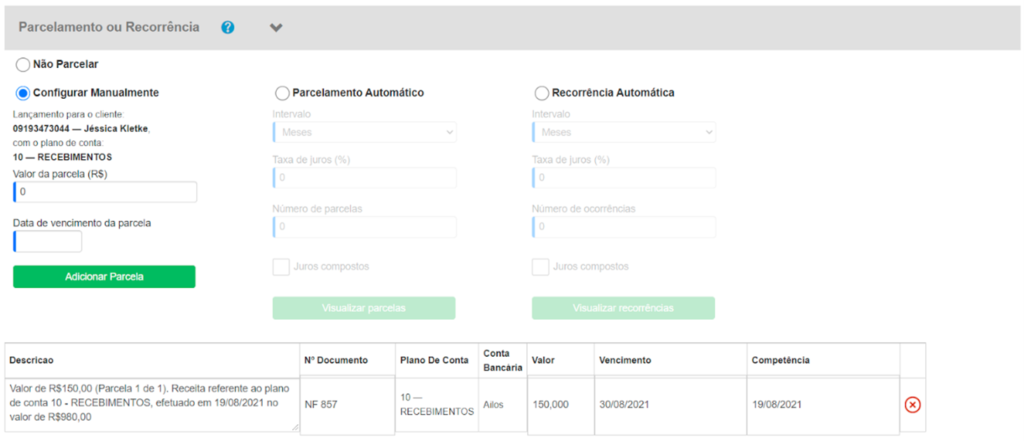
Valor da parcela(R$): preencha o valor referente ao parcelamento;
Data de vencimento da parcela: preencha a data para o vencimento das parcelas.
Logo após, clique em Adicionar Parcela para o sistema exibir as informações adicionadas.
A opção Parcelamento Automático, é utilizada para definir números de parcelas, taxas de juros, juros compostos, intervalo, valor. Ao selecioná-la, serão abetos os seguintes campos.

Intervalo: informe o tipo de intervalo do lançamento, você poderá escolher umas das alternativas: meses, dias, período parcelamento. Ao escolher a opção Dias ou Período Parcelamento, será preciso informar o campo Dias entre parcelas;
Taxa de Juros: informe a taxa de juros aplicada no parcelamento;
Número de Parcelas: defina o número de parcelas para este orçamento;
Dias entre parcelas: informe um intervalo em dias para gerar o parcelamento;
Juros Compostos: marque esta opção caso sua empresa trabalhe com juros compostos.
Feito isso, clique em Visualizar Parcelas para o sistema exibir as informações adicionadas ao parcelamento automático, com esta opção o sistema informará os valores das parcelas que serão divididas de acordo com o intervalo estipulado.
Por fim, selecione a opção Recorrência Automática, para adicionar o número de repetições para o lançamento financeiro. A recorrência é a forma de pagamento onde o cliente paga por um período contínuo de tempo, e de forma programada, para ter acesso a um determinado produto ou serviço. Com ela, será necessário informar os seguintes dados.
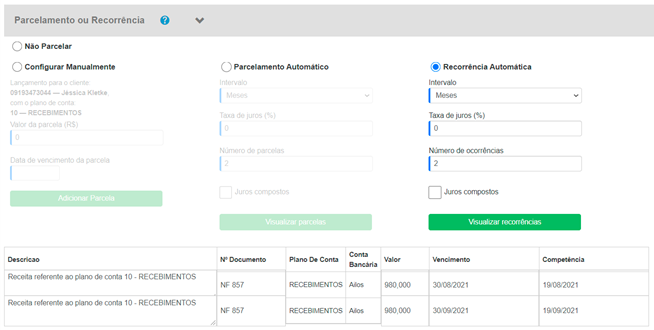
Intervalo: informe o tipo de intervalo do lançamento, você poderá escolher uma das alternativas: meses, dias ou período parcelamento. Ao escolher a opção Dias ou Período Parcelamento, será preciso informar o campo Dias entre recorrências;
Taxa de Juros: informe a taxa de juros;
Número de ocorrências: defina a quantidade de meses para ser efetuado o pagamento;
Dias entre recorrências: informe um intervalo em dias para gerar a recorrência;
Juros Compostos: marque esta opção caso sua empresa trabalhe com juros compostos.
Em seguida clique em Visualizar Recorrências, para o sistema exibir as informações.
Depois de preenchidas todas as informações referentes ao Novo Lançamento Financeiro, clique em Salvar.
Com as informações salvas, veja que duas novas abas foram adicionadas pelo sistema:

Pagamentos: que será utilizada para realizar a quitação de um lançamento. Siga os passos do item: Como quitar um Lançamento Financeiro no VTEC Cloud;
No VTEC Cloud é possível realizar o cadastro da credenciadora, que é a empresa que lhe fornece as máquinas de cartão de crédito e débito. Além do cadastro, você pode definir as taxas que a credenciadora cobra pelo serviço e habilitar configurações para a quitação automática dessas transações.
Para realizar essa configuração, acesse o menu Cadastros, submenu Nova Pessoa.
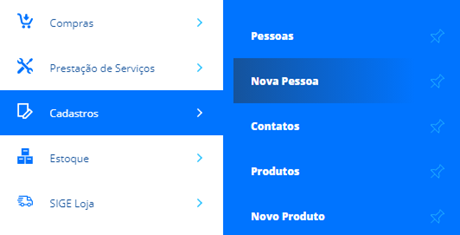
Em seguida, preencha os campos com os dados da credenciadora. É necessário informar o CNPJ da credenciadora e em Rótulos marque a opção Credenciadora. Feito isso, clique em Salvar.
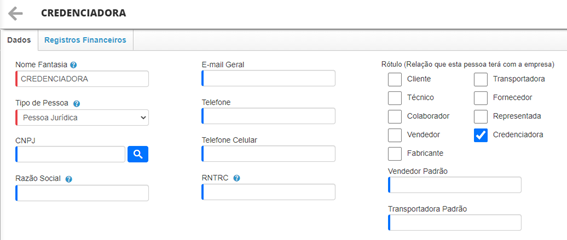
Nesta etapa, se abrirá a aba adicional Dados/Taxas Credenciadora, onde é possível cadastrar as porcentagens de taxa que devem ser lançadas como despesa no financeiro do sistema.

No primeiro momento será necessário preencher dois campos, sendo eles:
Tipo de Integração para pagamento: neste campo é possível que você selecione a opção “Integrado com sistema de automação (TEF)” ou “Não integrado com sistema de automação (POS)”. Alguns estados solicitam que nas notas fiscais emitidas com a forma de pagamento cartão de crédito/débito sejam TEF, porém algumas empresas não possuem essa integração automática de fato. Portanto, aqui neste campo é possível selecionar esta opção caso desejar, e dessa forma, automaticamente essa informação será descrita nos documentos fiscais emitidos. Em outros casos, em que não haja a necessidade de ser TEF e que realmente não possua essa automação, poderá ser utilizado o POS;
Banco de Lançamento: informe a conta bancária no qual os lançamentos financeiros gerados por esta credenciadora ficarão vinculados;
Em seguida, clique em Adicionar para que abra novos campos para preenchimento das taxas da credenciadora.
Forma de pagamento: selecione a forma de pagamento “Cartão de Crédito” ou “Cartão de Débito” que deve ser considerada para calcular a taxa;
Bandeira: selecione qual a bandeira de cartão que deve ser considerada na respectiva taxa;
Opção de Desconto: é possível escolher como a taxa, ou a despesa, será lançada no seu fluxo. As duas opções disponíveis são:
- Gerar despesa vinculada à venda: selecionando esta opção, o sistema criará dois lançamentos no financeiro, um para a venda (receita) e outro para o valor da taxa (despesa);
- Descontar venda: nesta opção, o sistema criará somente o lançamento de receita, já descontada a taxa no valor total. Ou seja, o lançamento não será do valor total da venda, mas sim deste total menos a taxa da credenciadora;
Plano de Contas: informe o Plano de Contas com o qual os lançamentos desta credenciadora estarão vinculados;
Quitar Automaticamente: habilite esta opção se deseja que os valores da taxa e os valores das vendas sejam quitados automaticamente pelo sistema, sem que você precise quitar manualmente;
Dias: quando habilitada a opção acima, esse campo será liberado para preenchimento. Informe nele em quantos dias você deseja que ocorra essa quitação.
Importante! Se deseja que seja quitado no mesmo dia, poderá informar o número 0 (zero).
Além disso, clicando no ícone Expandir, você poderá informar dados mais detalhados sobre as taxas e o período de recebimento.
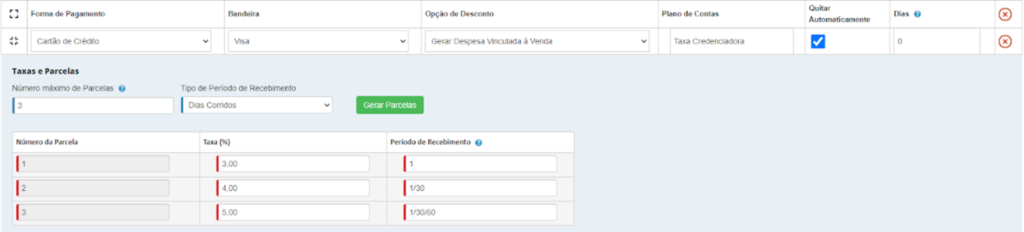
Número máximo de Parcelas: informe o número de parcelas que essa forma de pagamento (crédito ou débito) aceita nessa bandeira;
Tipo de Período de Recebimento: selecione se o recebimento do valor da venda será repassado pela credenciadora à você em dias corridos, ou em dias úteis. Essa informação será influenciada pelo campo Período de Recebimento, informado mais abaixo;
Em seguida, clique em Gerar Parcelas.
Taxa (%): informe, em porcentagem, qual é a taxa que a credenciadora cobra de sua empresa quando o pagamento ocorre nessa parcela;
Período de Recebimento: informe em quantos dias a credenciadora irá lhe repassar o valor da venda realizada.
Importante! Para cada parcela é necessário separar os períodos por uma barra, por exemplo:
- Parcela 1: 1 (dia)
- Parcela 2: 1/30 (dias)
- Parcela 3: 1/30/60 (dias)
Após adicionar todas as taxas, clique em Salvar no canto superior direito da sua tela, para confirmar o cadastro da credenciadora.
Fique atento!
- Para cada forma de pagamento (crédito ou débito) e para cada bandeira, será necessário clicar em Adicionar para abrir os novos campos de preenchimento;
- A opção Quitar Automaticamente realiza a quitação tanto das taxas da credenciadora, quanto dos lançamentos financeiros da venda;
- Quando realizar uma venda por Pedidos e Orçamentos lembre-se sempre de informar a credenciadora que deseja utilizar se a forma de pagamento for Cartão de Crédito ou Débito;
- Caso sua empresa utilize o PDV, recomendamos que deixe uma credenciadora padrão pré configurada no cadastro da empresa. Para configurar, acesse o menu lateral Cadastros > Empresas > edite a empresa > aba Dados > aba Configurações Gerais > informe a credenciadora no campo Credenciadora de Cartões Padrão no PDV.
No VTEC Cloud é possível que você lance a comissão de forma manual ou de forma automática. Essa maneira de lançar a comissão depende das configurações habilitadas no módulo Configurações do ERP.
Nesse artigo vamos tratar sobre como lançar a comissão de vendas de forma automática nos registros financeiros de sua empresa.
Acesse menu lateral Configurações, submenu Configurações do ERP.
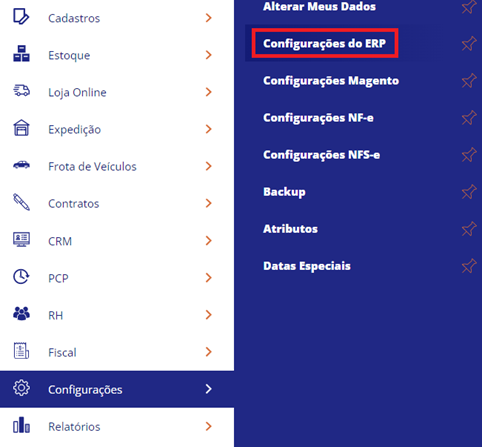
Nessa tela temos duas seções que possuem configurações sobre comissão, são elas: Configurações de Vendas e Configurações do Financeiro.
Seção Configurações de Vendas
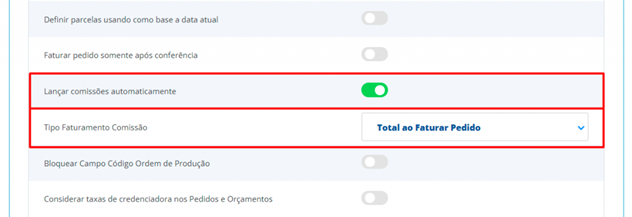
Lançar comissões automaticamente: Habilite essa configuração se deseja que a comissão do vendedor seja lançada automaticamente no financeiro;
Tipo Faturamento Comissão: Essa configuração será exibida ao habilitar a configuração Lançar comissões automaticamente. É necessário definir se a comissão será lançada automaticamente quando o pedido ser totalmente faturado, ou então quando o cliente realizar a quitação da parcela.
– Total ao Faturar Pedido: Ao faturar o pedido, o sistema irá lançar automaticamente a comissão sobre o total da venda, no contas a pagar;
– Parcial mediante quitação de parcela: Ao quitar totalmente o lançamento da parcela da venda, o sistema irá lançar automaticamente a comissão proporcional à parcela, nas contas a pagar.
Importante! Essa configuração somente é válida para vendas realizadas por Pedidos/Orçamentos. Em vendas realizadas pelo PDV, a comissão já será lançada de forma automática.
Seção Configurações do Financeiro
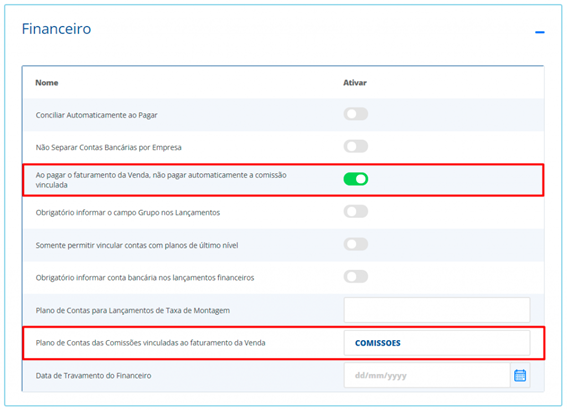
Plano de Contas das Comissões vinculadas ao faturamento da Venda: Neste campo será possível definir o plano de contas padrão para as comissões;
Ao pagar o faturamento da Venda, não pagar automaticamente a comissão vinculada: Ao realizar a quitação do valor pago pelo cliente, o sistema não irá pagar a comissão do vendedor de forma automática possibilitando assim, o controle manual.
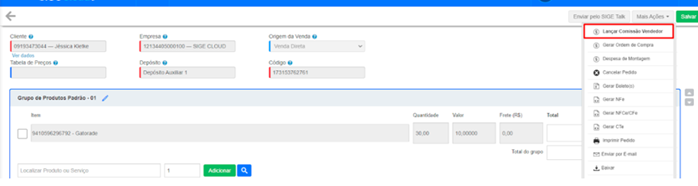
Fique atento! Se deseja lançar as comissões manualmente através das vendas, deixe a opção Lançar comissões automaticamente desmarcada. Dessa forma, você poderá realizar o lançamento da comissão manualmente na edição da venda, clicando em Mais Ações, selecionando a opção Lançar Comissão Vendedor.
Para começar, você já precisa possuir um lançamento financeiro cadastrado no sistema.
Veja o artigo: Como gerar um Novo Lançamento Financeiro no VTEC Cloud e saiba mais sobre este assunto.
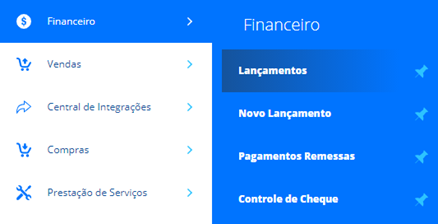
Acesse menu lateral Financeiro, submenu Lançamentos.
Na tela de lançamentos financeiros, localize e expanda o lançamento financeiro desejado, clicando no ícone de seta para baixo, no canto esquerdo da listagem do lançamento. Em seguida, informe o valor do pagamento parcial na seção Fazer novo Pagamento e após, clique em Pagar.
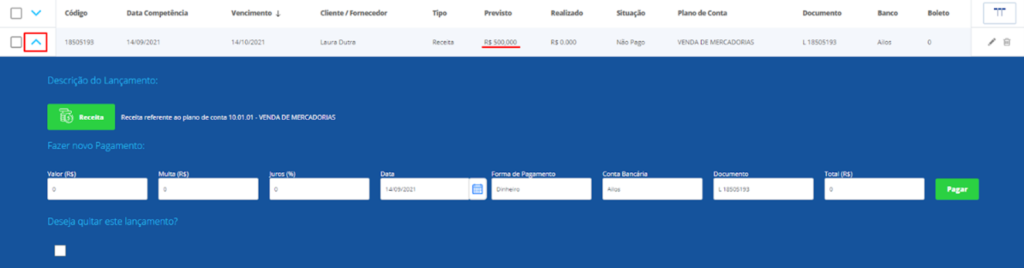
Ao adicionar o pagamento, será aberta a sessão O que já foi pago, onde terão os dados dos valores já pagos desse lançamento. O campo Realizado também terá a informação do valor total pago.
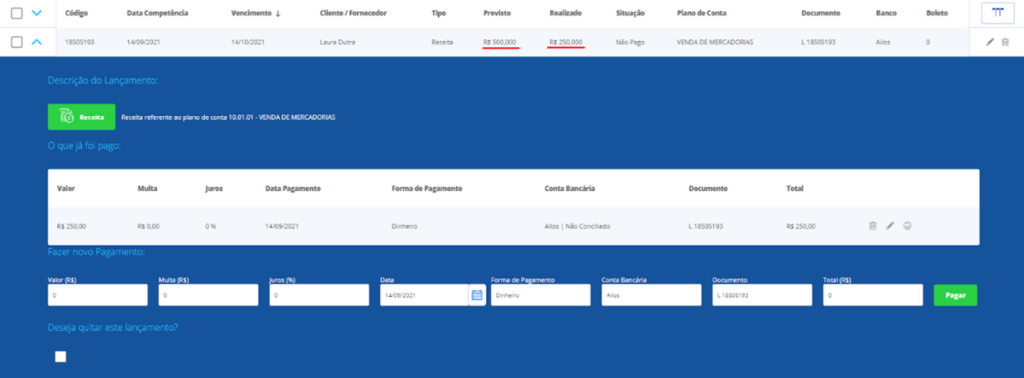
Fique atento! A Situação do lançamento continuará em aberto, somente é informada a situação Foi Pago quando o lançamento financeiro estiver totalmente quitado.
Veja como é simples configurar o seu financeiro através das Configurações do ERP. Para isto, basta acessar o menu lateral Configurações, submenu Configurações do ERP e clicar em Financeiro.
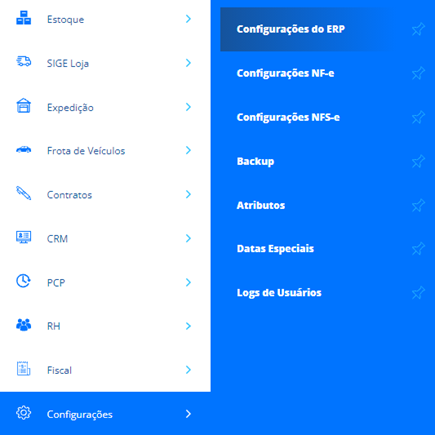
Agora você terá algumas configurações que poderá marcar de acordo com a sua necessidade.
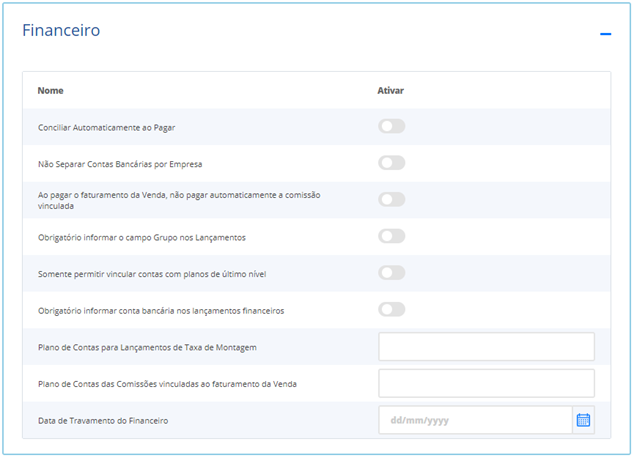
Conciliar Automaticamente ao Pagar: com esta opção marcada, ao realizar o pagamento de um lançamento, o checkbox Foi conciliado? será marcado automaticamente;
Não Separar Contas Bancárias por Empresa: com esta opção marcada, as contas bancárias cadastradas poderão ser utilizadas para todas as empresas cadastradas no sistema;
Ao pagar o faturamento da Venda, não pagar automaticamente a comissão vinculada: com esta opção marcada, a comissão lançada a partir da venda não será quitada, ela ficará em aberto no sistema e deverá ser realizada a quitação manualmente quando realizado o pagamento da mesma;
Obrigatório informar o campo Grupo nos Lançamentos: com esta opção marcada, o campo Grupo dentro do lançamento, será de preenchimento obrigatório;
Somente permitir vincular contas com planos de último nível: com esta opção marcada, ao realizar um lançamento financeiro, poderá ser utilizado apenas o último plano de contas cadastrado nas hierarquias;
Obrigatório informar conta bancária nos lançamentos financeiros: com esta opção marcada, o campo Conta Bancária dentro do lançamento, será de preenchimento obrigatório;
Plano de Contas para Lançamentos de Taxa de Montagem: informe o plano de contas em que será lançado os custos com as taxas de montagem;
Plano de Contas das Comissões vinculadas ao faturamento da Venda: informe o plano de contas em que será lançado os valores das comissões;
Data de Travamento do Financeiro: informe uma data para que nos lançamentos realizados anteriores a ela, seus usuários não possam realizar alterações.
Após realizar a configuração desejada, basta clicar em Salvar.
Configurações do Usuário
Para acessar, basta clicar no menu lateral Configurações, submenu Usuários e editar o cadastro do usuário desejado.
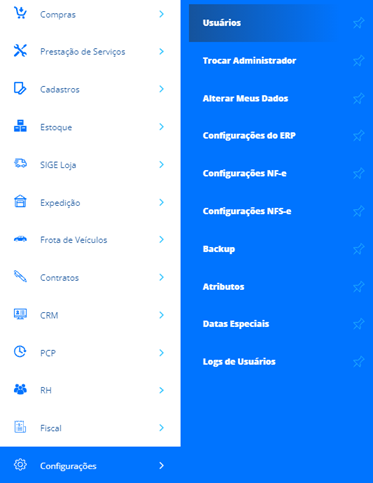
Nesta tela você terá duas configurações para realizar, nas abas Restrições de Acesso e Permissões nos módulos Financeiro Básico e Financeiro Avançado.
Restrições de Acesso
Nesta aba, temos algumas configurações que se aplicam ao financeiro do sistema.
Não Permitir Alterar Data de Pagamento: você poderá marcar esta opção se seu usuário não puder realizar a alteração da data de pagamento do lançamento financeiro;
Pode Gerar/Editar Links de Pagamento: você poderá marcar esta opção se seu usuário poderá gerar e editar os links de pagamento;
Pode receber pagamentos de crediário: marque esta opção se o usuário poderá receber os pagamentos de vendas do crediário;
Impedir a quitação de lançamentos financeiros: marque esta opção se seu usuário não puder realizar a quitação de lançamentos financeiros;
Pode Excluir Pagamentos: marque esta opção se seu usuário poderá realizar a exclusão dos pagamentos dos lançamentos financeiros.
Permissões
Antes de começar na aba Permissões, o sistema apresentará três colunas, cada uma delas com informações e funções diferentes.
Nome: o sistema apresentará o nome da configuração;
Pode Consultar?: ao marcar este checkbox, seu usuário poderá somente visualizar as informações desta tela no sistema;
Pode Editar?: ao marcar este checkbox, seu usuário poderá editar as informações desta tela no sistema.
Financeiro Básico
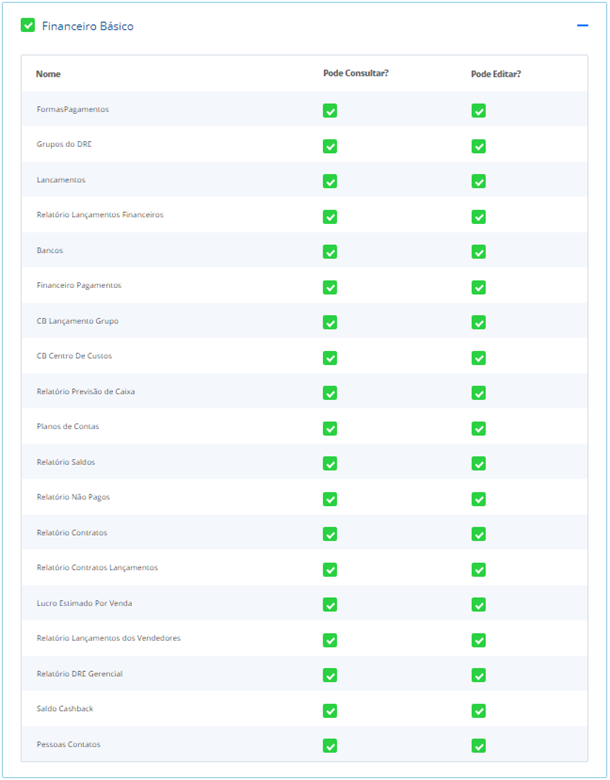
Formas de Pagamento: você poderá marcar se seu usuário terá acesso a visualização e edição de Formas de Pagamento;
Grupo DRE: você poderá marcar se seu usuário terá acesso a visualização e edição dos Grupos DRE;
Lançamentos: você poderá marcar se seu usuário terá acesso a visualização e edição de Lançamentos;
Relatório Lançamentos Financeiro: você poderá marcar se seu usuário terá acesso a visualização deste relatório de Lançamentos;
Bancos: você poderá marcar se seu usuário terá acesso a visualização e edição das Contas Bancárias;
Financeiro Pagamentos: você poderá marcar se seu usuário terá acesso a visualização e edição da aba de Pagamentos do Financeiro;
CB Lançamento Grupo: você poderá marcar se seu usuário terá acesso a visualização e edição dos Grupos de Lançamentos;
CB Centro De Custos: você poderá marcar se seu usuário terá acesso a visualização e edição dos Centros de Custo;
Relatório Previsão de Caixa: você poderá marcar se seu usuário terá acesso a visualização do relatório de Previsão de Caixa;
Planos de Conta: você poderá marcar se seu usuário terá acesso a visualização e edição dos Planos de Contas;
Relatório Saldos: você poderá marcar se seu usuário terá acesso a visualização ao relatório de Saldos do financeiro;
Relatório Não Pagos: você poderá marcar se seu usuário terá acesso a visualização do relatório de Não Pagos do financeiro;
Relatório Contratos: você poderá marcar se seu usuário terá acesso a visualização do relatório de Contratos;
Relatório Contratos Lançamentos: você poderá marcar se seu usuário terá acesso a visualização do relatório de Lançamentos Contratos;
Lucro Estimado por Venda: você poderá marcar se seu usuário terá acesso a visualização do relatório de Lucro Estimado por Venda;
Relatório Lançamentos dos Vendedores: você poderá marcar se seu usuário terá acesso a visualização do relatório de Lançamentos dos Vendedores;
Relatório DRE Gerencial: você poderá marcar se seu usuário terá acesso a visualização do relatório DRE Gerencial;
Saldo Cashback: você poderá marcar se seu usuário terá acesso a visualização do relatório de Saldo Cashback;
Pessoas Contatos: você poderá marcar se seu usuário terá acesso a visualização e edição do cadastro de contatos.
Financeiro Avançado
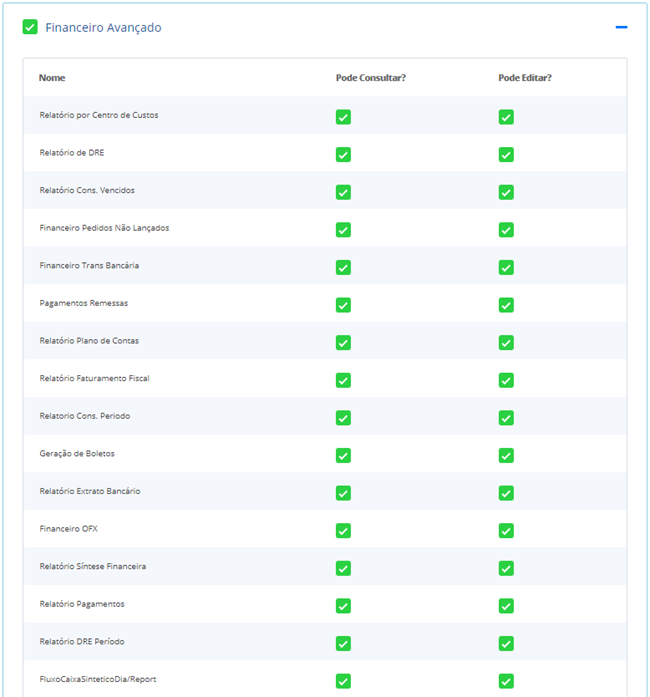
Relatório por Centro de Custos: você poderá marcar se seu usuário terá acesso a visualização do relatório de Centro de Custos;
Relatório de DRE: você poderá marcar se seu usuário terá acesso a visualização dos relatórios de DRE;
Relatório Cons. Vencidos: você poderá marcar se seu usuário terá acesso a visualização do relatório de Consulta de Lançamentos Vencidos;
Financeiro Pedidos Não Lançados: você poderá marcar se seu usuário terá acesso a visualização e edição dos Pedidos a Faturar;
Financeiro Trans. Bancária: você poderá marcar se seu usuário terá acesso a visualização e edição de Transferências Bancárias;
Pagamentos Remessas: você poderá marcar se seu usuário terá acesso a visualização e edição dos Pagamentos Remessa;
Relatório Plano de Contas: você poderá marcar se seu usuário terá acesso a visualização do relatório de Planos de Contas;
Relatório Faturamento Fiscal: você poderá marcar se seu usuário terá acesso a visualização do relatório de Faturamento Fiscal;
Relatório Cons. Período: você poderá marcar se seu usuário terá acesso a visualização do relatório Consolidado por Período;
Geração de Boletos: você poderá marcar se seu usuário terá acesso a visualização e geração de Boletos;
Relatório Extrato Bancário: você poderá marcar se seu usuário terá acesso a visualização do relatório de Extrato Bancário;
Financeiro OFX: você poderá marcar se seu usuário terá acesso a visualização e edição da importação de OFX;
Relatório Síntese Financeira: você poderá marcar se seu usuário terá acesso a visualização do relatório de Síntese Financeira;
Relatório Pagamentos: você poderá marcar se seu usuário terá acesso a visualização do relatório de Pagamentos;
Relatório DRE Período: você poderá marcar se seu usuário terá acesso a visualização do relatório de DRE Período;
Fluxo Caixa Sintético Dia/Report: você poderá marcar se seu usuário terá acesso a visualização do relatório Fluxo Sintético p/Dia;
Relatório de Lançamentos por Grupo: você poderá marcar se seu usuário terá acesso a visualização do relatório de Grupos de Lançamentos;
Relatório Fluxo de Caixa: você poderá marcar se seu usuário terá acesso a visualização do relatório de Fluxo de Caixa;
Relatório Boletos: você poderá marcar se seu usuário terá acesso a visualização do relatório de Boletos;
Relatório Limite de Crédito: você poderá marcar se seu usuário terá acesso a visualização do relatório de Limite de Crédito;
Cobranças: você poderá marcar se seu usuário terá acesso a visualização e edição das Cobranças Clientes;
Boletos Remessas: você poderá marcar se seu usuário terá acesso a visualização e edição dos Boletos Remessas;
Relatório de Fluxo Bancário: você poderá marcar se seu usuário terá acesso a visualização do relatório de Fluxo Bancário;
Controle de Cheques: você poderá marcar se seu usuário terá acesso a visualização e edição dos cadastros de Controle de Cheque;
Relatório de Controle de Cheques: você poderá marcar se seu usuário terá acesso a visualização do relatório de Controle de Cheque.
Após realizar a configuração desejada para seu usuário, basta clicar em Salvar.
Com o cadastro da sua conta bancária, você terá um controle maior sobre seus dados bancários e saldos.
Para isso, acesse o menu Cadastros, submenu Contas Bancárias e clique em Novo.
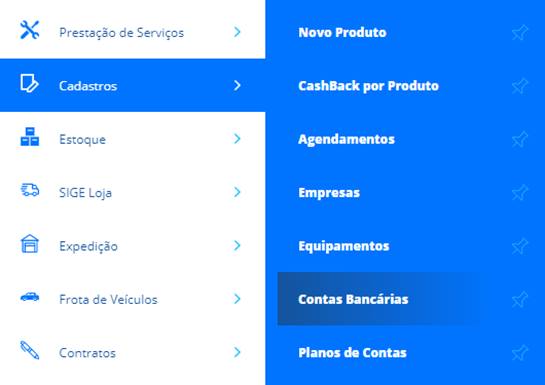
Nesta página, informe os dados da sua conta bancária.
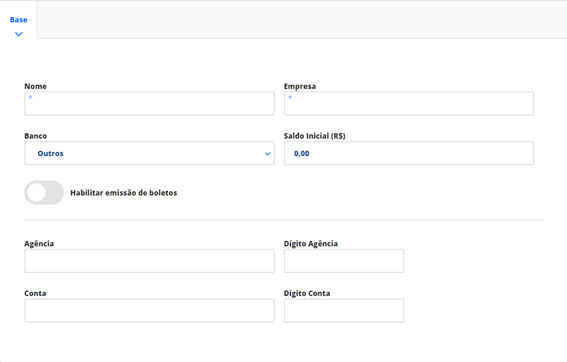
Nome: nome do titular da conta;
Banco: selecione a instituição financeira da conta bancária;
Habilitar Emissão de Boletos: esta opção será utilizada para emissões de boletos, o sistema disponibilizará a aba Emissão de Boletos. Veja o item: Como cadastrar uma Conta Bancária para emitir boletos no VTEC Cloud.
Empresa: selecione a empresa entre as cadastradas no sistema, a qual a conta bancária pertence;
Saldo Inicial (R$): o saldo inicial consiste no valor disponível na conta da empresa. O preenchimento deste campo, possibilita o controle do seu saldo;
Agência: número da agência financeira em que sua conta está vinculada;
Dígito Agência: este é bem simples de localizar, vem depois do traço (ou espaço) é o dígito verificador. Informe o dígito da sua agência, se por acaso sua agência não tiver dígito, informe zero(0) neste campo;
Conta: número da sua conta;
Dígito Conta: o dígito da conta é o número que aparece logo após o final do número da sua conta, depois de um traço ou espaço, se por acaso sua conta não tiver dígito, informe zero(0) neste campo;
Em seguida, clique em Salvar. Feito isso, o cadastro da sua conta bancária será finalizado e salvo.
Quando a venda for realizada por Pedidos e Orçamentos, você poderá visualizar o valor da comissão expandindo cada produto inserido na venda ou através dos totalizadores.
No produto
Na venda, você poderá expandir o produto clicando no ícone de lápis e visualizar os valores.
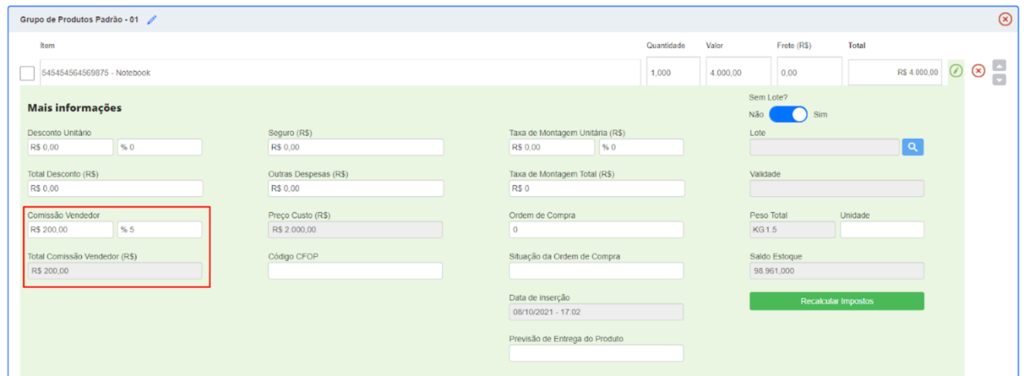
Comissão Vendedor R$: o sistema apresentará o valor da comissão por unidade vendida do produto;
Comissão Vendedor %: o sistema apresentará a porcentagem de comissão do valor total do produto;
Total Comissão Vendedor (R$): o sistema apresentará o valor total da comissão do vendedor a partir do produto.
No totalizador
Você poderá também visualizar o valor total da comissão do vendedor a partir dos totalizadores.

Importante! Não esqueça de verificar se informou o vendedor correto na venda. Após o faturamento, o campo Vendedor não poderá ser editado.
Vendas PDV
Nas vendas realizadas via PDV, o cálculo da comissão será realizado automaticamente, utilizando a porcentagem de comissão informada no cadastro do usuário e o valor total da venda.
O valor da comissão não será apresentado na tela, bem como não poderá ser editado.
No VTEC Cloud é possível registrar as suas transferências bancárias, fazer o gerenciamento e controlar o seu saldo. Para isso, acesse o menu lateral Financeiro, submenu Nova Transferência e clique em Novo.
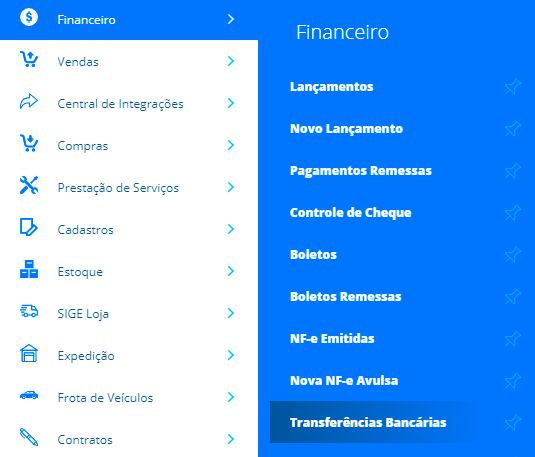
Logo após, na tela Cadastro de Transferências Bancárias informe os campos seguintes:
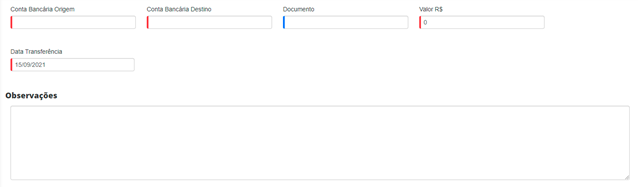
Conta Bancária Origem: selecione o banco responsável pela a movimentação financeira;
Conta Bancária Destino: selecione o banco que receberá o valor da movimentação;
Documento: informe um número para registrar a transferência;
Valor R$: informe um valor em reais;
Data Transferência: informe uma data para registrar a sua movimentação;
Observações: faça uma descrição sobre o motivo desta transferência.
Logo após, clique em Salvar para que o sistema registre a sua nova movimentação financeira.
Através do menu lateral Financeiro, submenu Transferências Bancárias, você poderá acompanhar todas as suas transferências cadastradas no sistema.

Banco Origem: o sistema informará a conta bancária que está realizando a transferência;
Banco Destino: o sistema apresentará o banco informado como destino;
Documento: o sistema apresentará o número informado por você como número do documento;
Valor: o sistema apresentará o valor da transferência;
Data Transferência: o sistema apresentará a data da transferência;
Observações: o sistema apresentará a descrição informada, se houver.
Assim, de modo prático e acessível, você e seus colaboradores poderão cadastrar novas transferências bancárias e acompanhar as já efetuadas.
Sabemos que o controle dos registros financeiros pode gerar divergência entre o saldo da conta física, em relação ao saldo da conta bancária registrada no sistema.
Mesmo depois de conferir o extrato do seu banco com Relatório de Extrato Bancário do VTEC Cloud, se o saldo continuar diferente, possivelmente isso se dá por conta do saldo inicial informado no cadastro da Conta Bancária não estar correto.
O Saldo Inicial, informado no cadastro da conta bancária, deve ser igual ao de quando você começou a utilizar o VTEC Cloud em sua empresa. Ou seja, o saldo deve ser de acordo do dia em que ocorreu o primeiro registro de pagamento no sistema, para essa determinada conta bancária. Caso o saldo inicial esteja incorreto, o saldo bancário consequentemente ficará com informações incorretas também.
Vamos ver como ajustar?
Primeiramente, é necessário acessar o menu lateral Relatórios, submenu Financeiro, e selecione a opção Saldos.
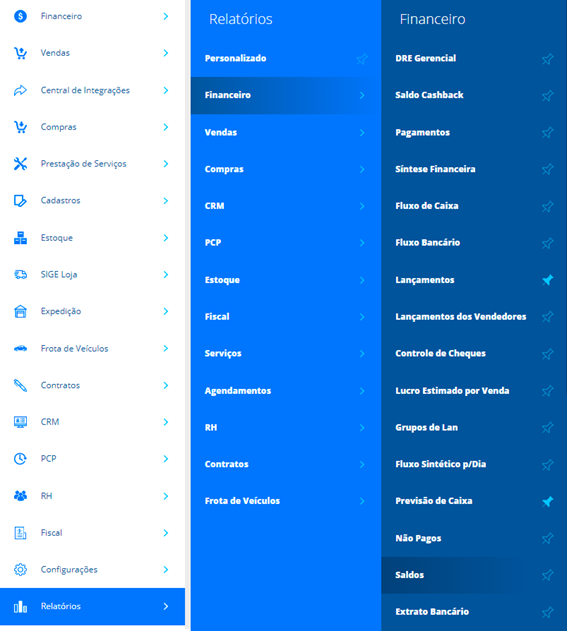
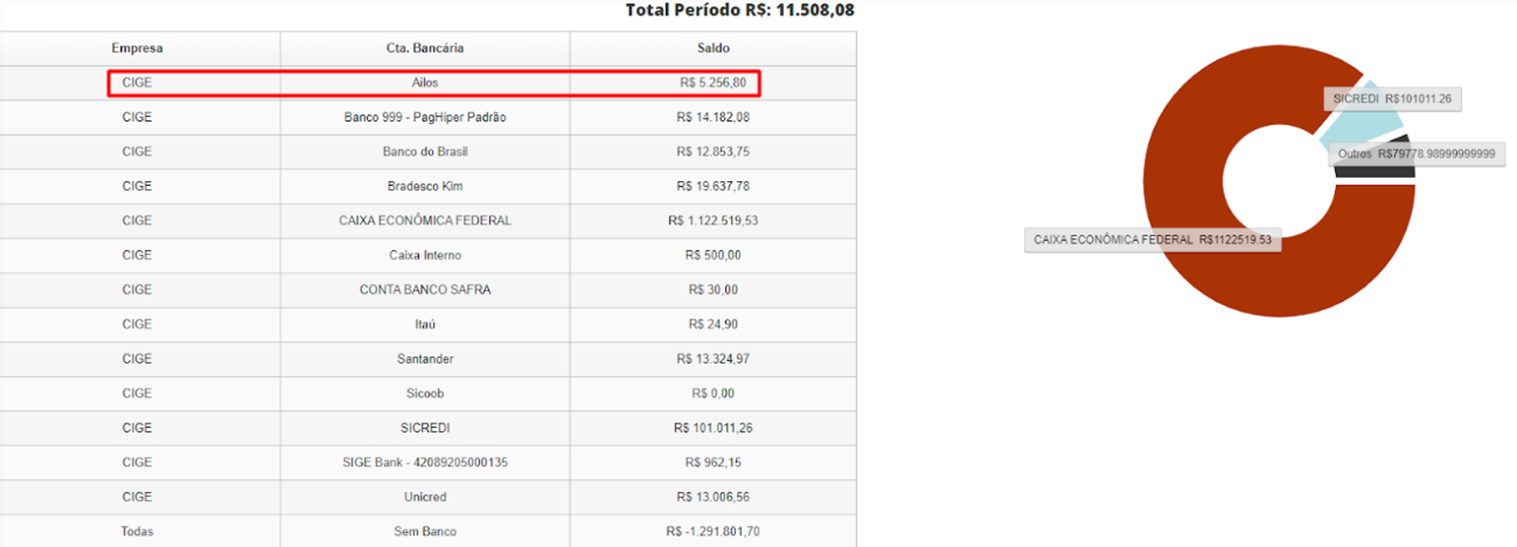
Nessa tela será exibido os saldos bancários de todas as Contas Bancárias cadastradas no sistema. Vamos utilizar como exemplo que o saldo bancário da conta Ailos está divergente.
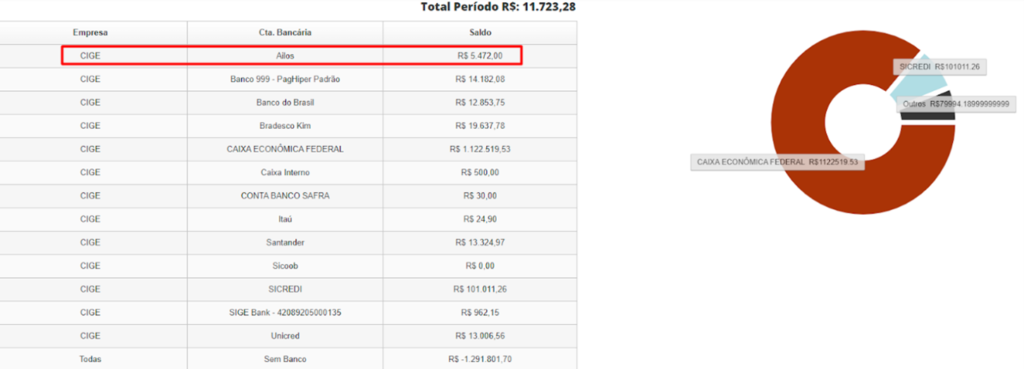
No VTEC Cloud, o saldo nesse momento está R$ 5.472,00, porém na conta bancária realmente o saldo é R$ 5.256,80.
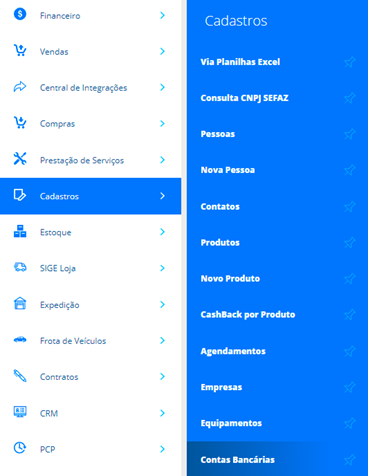
É nesse momento que será necessário ajustar o saldo. Para isso, acesse o menu lateral Cadastros, submenu Contas Bancárias, e edite a conta bancária.
Nessa tela de edição da conta bancária, é possível localizar o campo Saldo Inicial (R$).
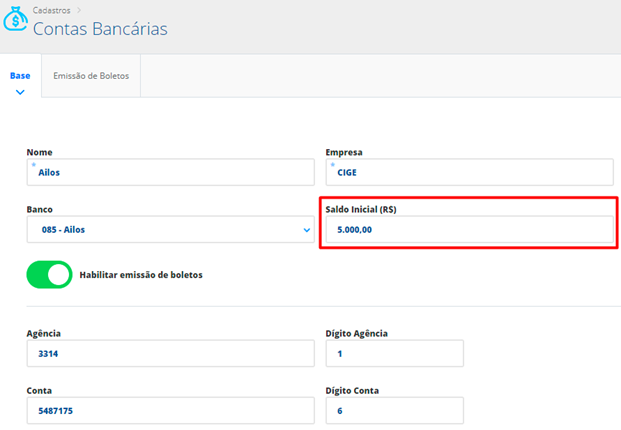
Esse é o momento de realizar o ajuste. Se realmente o saldo bancário é de R$ 5.256,80 e no VTEC está como R$ 5.472,00, deve ser subtraído R$ 215,20 do saldo inicial da conta bancária. Ou seja, no local onde está informado R$ 5.000,00 como saldo inicial, deve ser informado R$ 4.784,80.
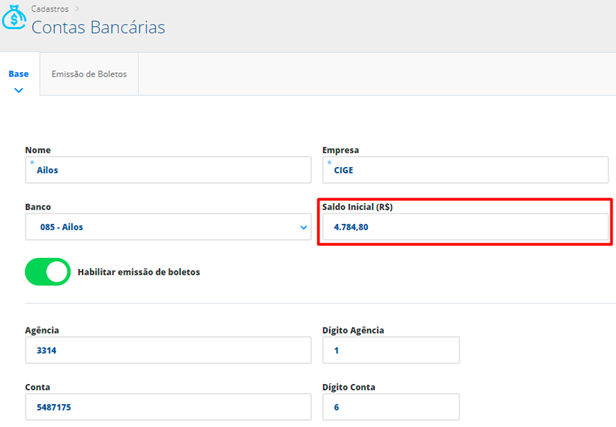
Ao realizar essa alteração, basta Salvar, clicando no canto superior direito da tela.
Dessa forma, ao consultar o Relatório de Saldos novamente, será possível verificar que o saldo já foi atualizado para R$ 5.256,80, que é o mesmo saldo da conta bancária realmente.
IMPORTANTE! Essa alteração do Saldo Inicial também irá alterar o Saldo Acumulado do Relatório de Extrato Bancário.
Com o VTEC Cloud é possível emitir carnês de pagamento para fazer cobranças parceladas. Caso a venda seja referente a um produto ou um serviço isolado que não requer mensalidade ou parcelamento, o boleto pode ser a alternativa ideal. Para compras de itens a serem parcelados ou cobrança de mensalidades, o carnê é um método de pagamento que pode ser útil.
Após finalizar uma venda, será possível imprimir o carnê para entregar para o seu cliente. Para isso, acesse o menu lateral Financeiro, submenu Lançamentos.
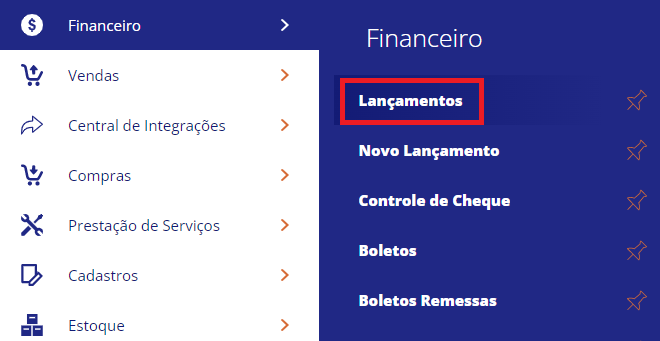
Na tela de Lançamentos, selecione o lançamento que deseja realizar o carnê de pagamentos.

Agora, na barra de atalhos, clique em Carnê de Pagamentos.
Nesse momento, o sistema abrirá o carnê em uma nova guia o carnê, com os dados da sua empresa e de seu cliente.
Sabemos que há casos em que é registrado o pagamento incorretamente nos lançamentos financeiros no sistema. Dessa forma, o saldo bancário e as informações financeiras ficam divergentes do que sua empresa realmente possui.
Portanto, desenvolvemos este artigo para informar como é realizada a exclusão de lançamento, sendo administrador ou usuário do sistema. Acompanhe!
O usuário Administrador do sistema possui acesso para realizar todas as atividades no sistema, como por exemplo, excluir pagamentos. Já o usuário (Gerenciador, Coringa, Estoque ou Técnico) somente poderá realizar a exclusão de pagamentos caso o administrador ou responsável por gerenciar usuários habilite essa configuração para ele.
Para dar permissão ao usuário excluir pagamentos, é necessário que o administrador ou responsável por gerenciar usuários realize o seguinte procedimento:
- Acessar menu lateral Configurações, submenu Usuários;
- Editar o usuário desejado;
- Acessar a aba Restrições de Acesso;
- Habilitar a opção Pode Excluir Pagamentos;
- Salvar configurações do usuário.
Depois dessa configuração, tanto o administrador quanto o usuário poderão excluir pagamentos, da seguinte forma:
- Acessar menu lateral Financeiro, submenu Lançamentos Financeiros;
- Editar o lançamento financeiros;
- Acessar a aba Pagamentos;
- Clicar no ícone X para excluir o pagamento;
- Salvar lançamento financeiro.
Fique atento! Caso você deseje excluir diretamente um lançamento financeiro que já está pago e conciliado, o sistema exibirá a seguinte mensagem: “O lançamento ‘X’ não pode ser excluído, pois possui vínculo(s): Financeiro > (Pagamentos conciliados)”. Sendo assim, será necessário primeiramente realizar a exclusão do pagamento, para posteriormente realizar a exclusão do lançamento financeiro.
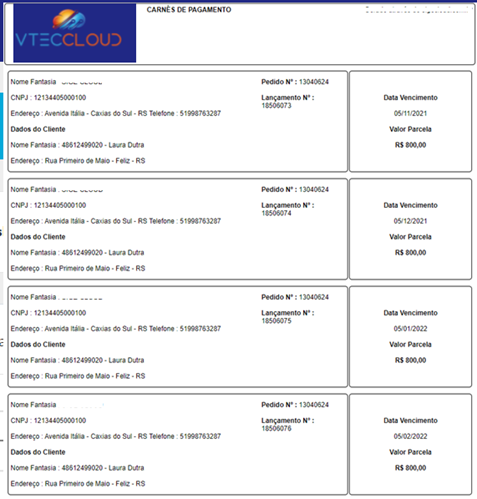
Agora, é só imprimir ou realizar o download e encaminhar ao seu cliente por E-mail ou WhatsApp.
Você também poderá realizar a criação de um modelo de carnê de pagamento personalizado.
Para realizar a personalização do documento, siga os passos do Item: Como Personalizar os Documentos gerados pelo sistema no VTEC Cloud e saiba mais sobre este assunto.
A extensão do arquivo OFX é conhecida como arquivo Open Financial Exchange. É um formato usado para arquivos de dados financeiros que contém transações, declarações e outras informações financeiras.
A conciliação bancária também abrange o ato de corrigir lançamentos financeiros evitando que os saldos fiquem divergentes ou que informações sejam interpretadas de forma errada. O Extrato OFX é disponibilizado pelo internet banking da maioria dos grandes bancos brasileiros.
Pensando em facilitar a sua conciliação bancária, listamos abaixo o passo a passo dos principais bancos para você baixar o Extrato OFX para o seu computador.
Uma vez baixado o arquivo, será necessário importar este documento para dentro do sistema. Siga os passos do artigo: Como Importar o arquivo OFX para o VTEC Cloud.
Banco Santander
Primeiramente, acesse a conta do Santander, depois clique em Conta Corrente (localizado do lado esquerdo da tela).
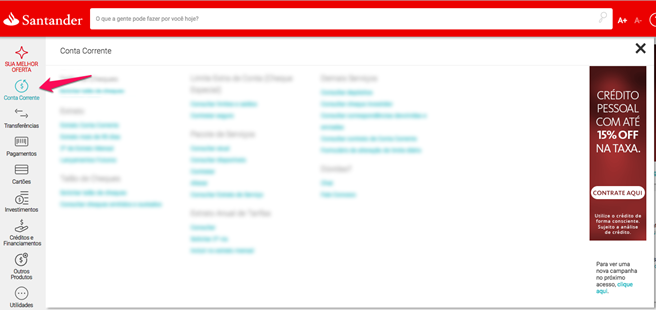
O próximo passo é acessar a opção Extrato Conta Corrente.
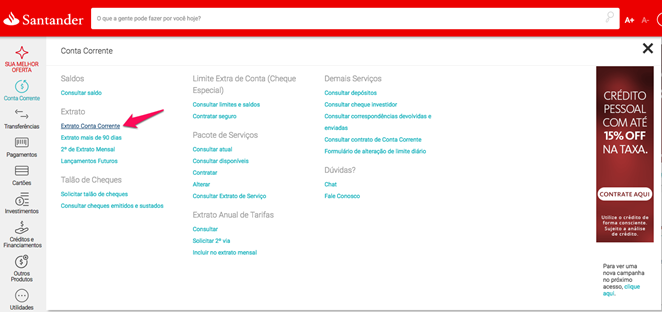
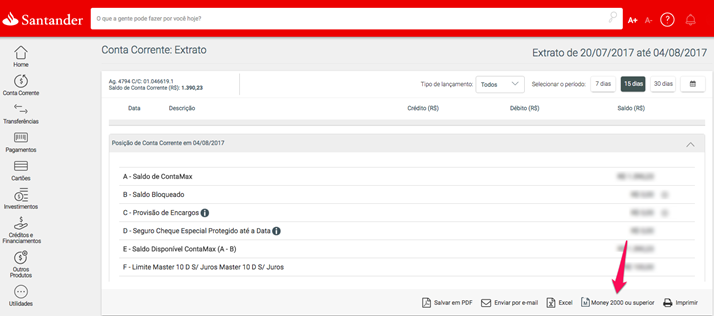
E o último passo é selecionar o período do extrato bancário. Depois de selecionado, clique em Money 2000 ou superior. Será exportado o arquivo OFX para seu computador.
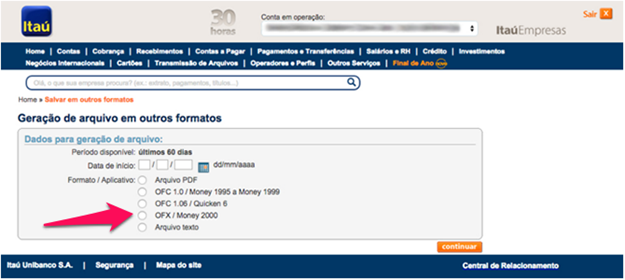
Banco Itaú
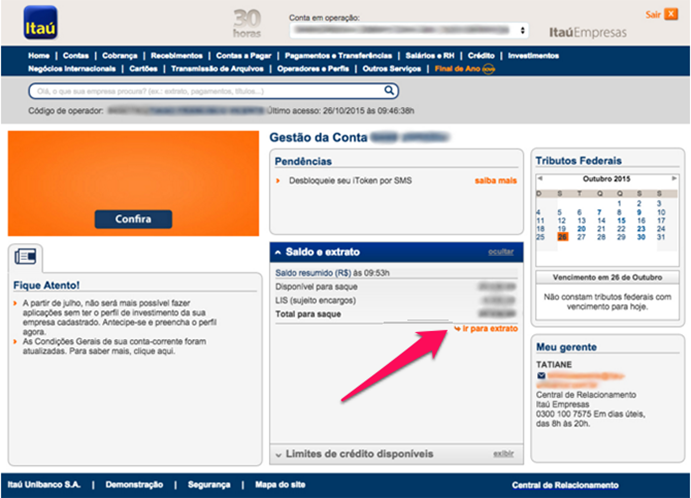
Acesse sua conta do Itaú e clique em Ir para extrato.
Logo após, clique em Salvar em outros formatos.
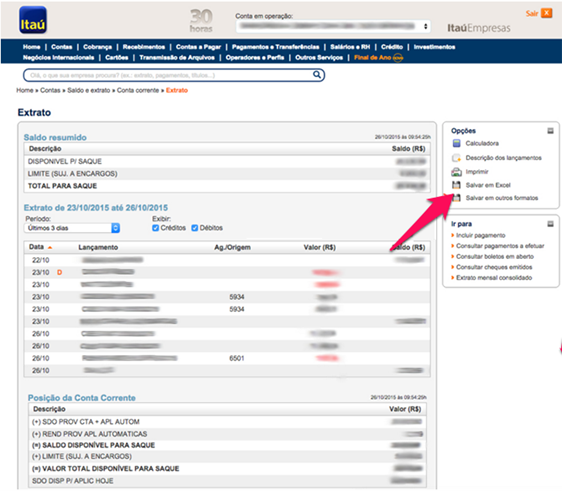
Por último, selecione a opção OFX/Money 2000, onde será exportado o arquivo OFX para seu computador.
Banco do Brasil
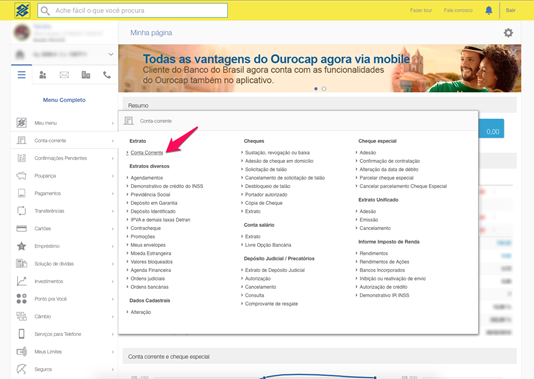
Acesse sua conta do Banco do Brasil e clique no menu Conta Corrente, submenu Extrato e clique em Conta Corrente.
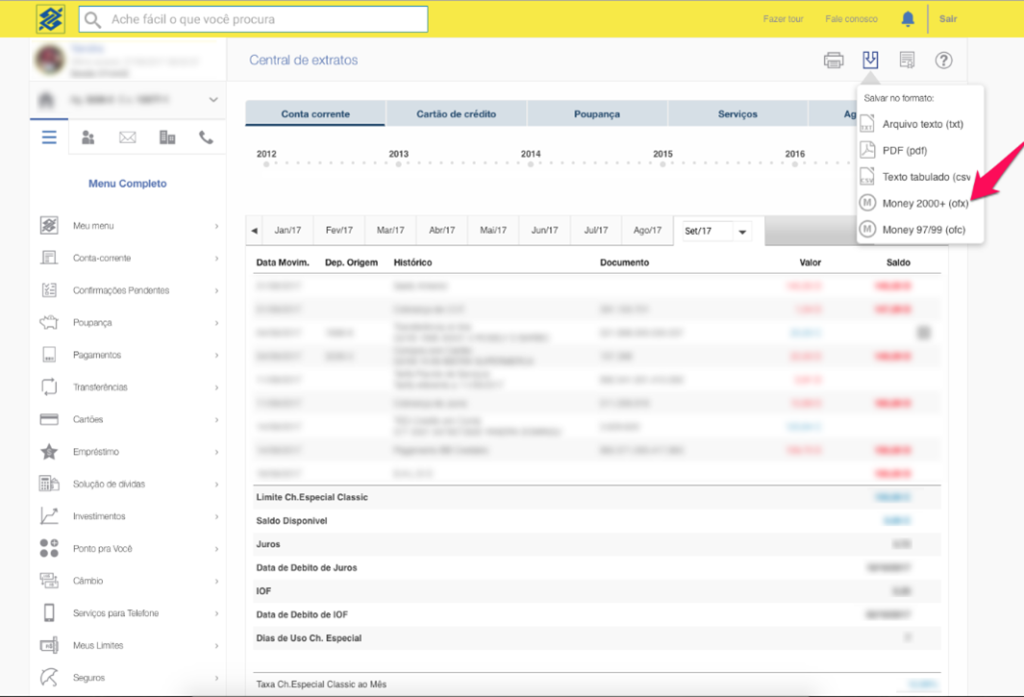
A seguir, acesse o símbolo e selecione a opção: Money 2000+(ofx). Será exportado o arquivo OFX para seu computador.
Banco Bradesco
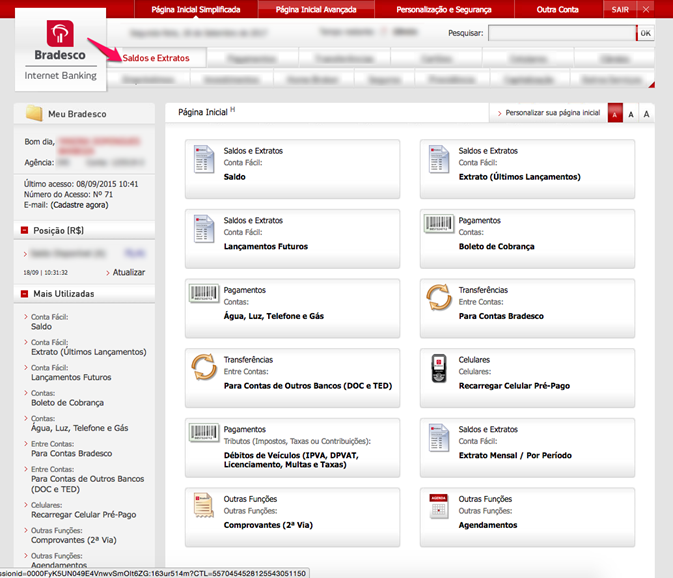
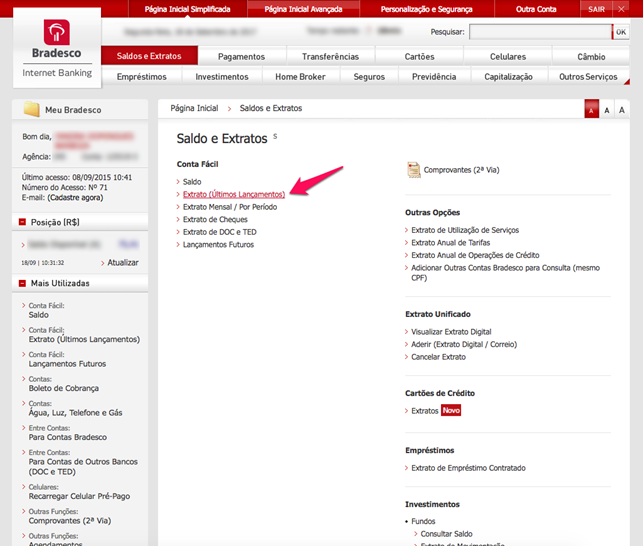
Acesse sua conta do Bradesco e clique em Saldos e Extratos:
Depois, selecione a opção que deseja visualizar. Nesse caso, vamos selecionar a opção Extrato (Últimos Lançamentos).
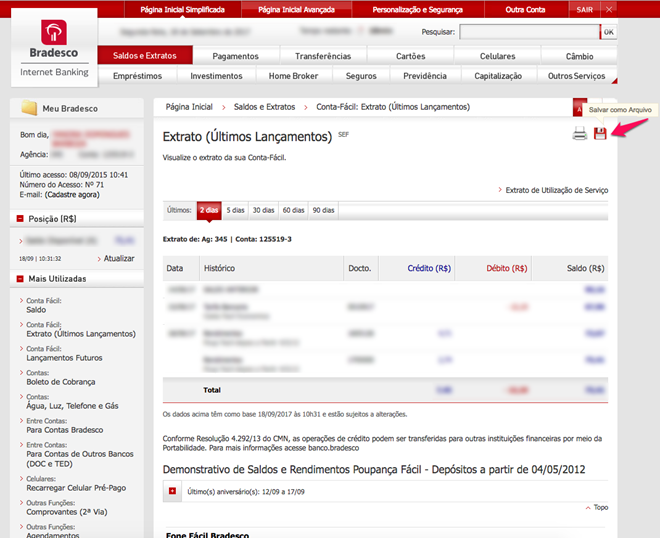
Em seguida, escolha se deseja ver o extrato dos últimos 2, 5, 30, 60 ou 90 dias e clique no ícone Salvar como Arquivo.
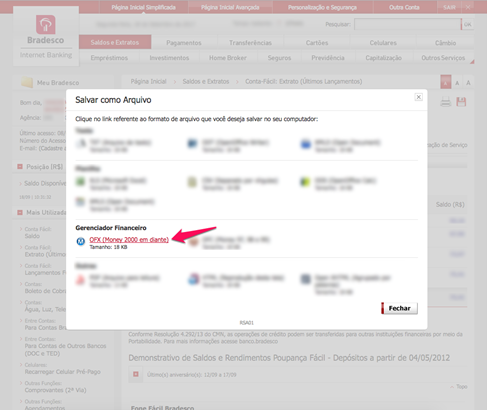
O último passo é selecionar a opção OFX (Money 2000 em diante) e será exportado o arquivo OFX para seu computador.
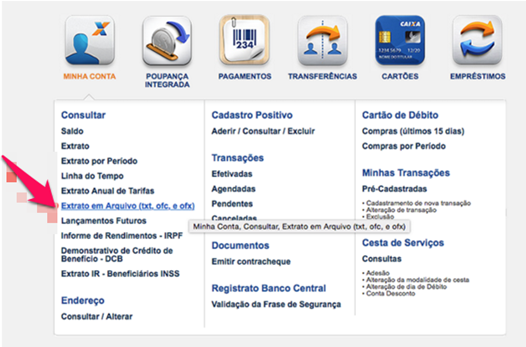
Caixa Econômica Federal
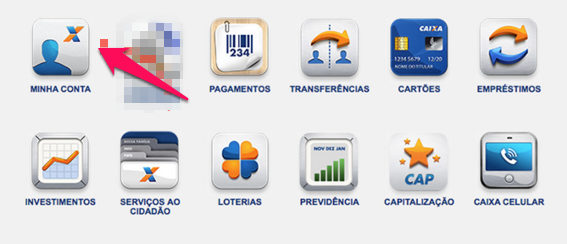
Acesse a sua conta da Caixa e depois clique em Minha conta.
O próximo passo é selecionar a opção Extrato em Arquivo (txt, ofc e ofx).
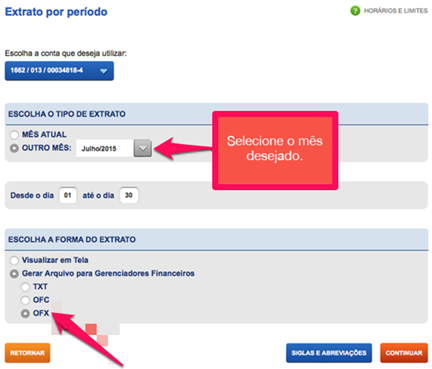
O último passo é escolher o mês que deseja exportar o arquivo e selecionar a opção Gerar Arquivo para Gerenciadores Financeiros, OFX. Será exportado o arquivo OFX para seu computador.
Estes são apenas alguns exemplos, você poderá extrair o arquivo OFX de diversos bancos homologados com nosso sistema.
O OFX é conhecido como arquivo Open Financial Exchange. É um formato de documento usado para arquivos de dados financeiros que contém transações, declarações e outras informações financeiras. Uma das principais características do formato OFX, é que ele permite a automatização das informações bancárias. O saldo bancário e as movimentações financeiras, serão disponibilizados pela instituição financeira, isso permitirá que o sistema VTEC Cloud faça a identificação de forma automática.
Após baixar o extrato OFX do seu banco para o seu computador, será possível importar o arquivo para o sistema.
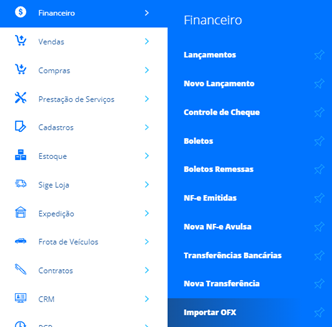
Para você importar este arquivo, será necessário acessar o menu lateral Financeiro, submenu Importar OFX.
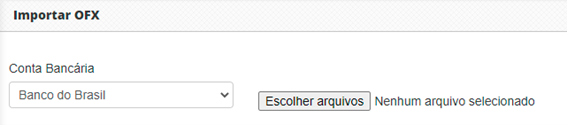
Na próxima tela, selecione o banco em que você exportou o documento .OFX. Em seguida, clique em Escolher arquivos.
Busque o arquivo OFX dentro do seu computador e clique em Abrir. Aguarde alguns instantes, enquanto o sistema fará a leitura do documento.
Após a leitura do documento, o sistema lhe apresentará a tela Importador de OFX com o registro de todas as suas transações.
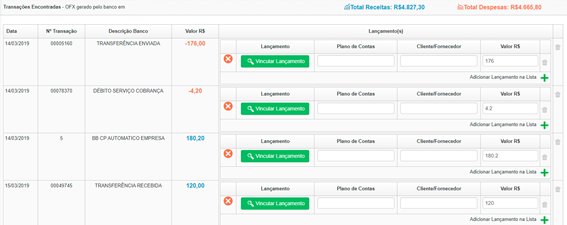
Data: este campo informa a data em que a transação foi realizada;
N° Transação: o sistema informa o número da transação, este número é gerado pela sua instituição financeira;
Descrição Banco: neste campo o seu banco descreve sobre a transação;
Valor R$: neste campo será informado o valor total efetuado. O valor destacado em azul informa que o lançamento é uma receita, enquanto os valores destacados em laranja referem-se a despesas;
Lançamentos: nesta coluna você poderá vincular seu lançamento já existente ou cadastrar um novo. Assim, o sistema trará as informações do Plano de Conta, Cliente/Fornecedor e Valor R$.
O sistema disponibilizará nesta tela o Total Receitas em azul e o Total Despesas em vermelho, para o gerenciamento das suas movimentações.
A seguir, será possível fazer a utilização do filtro para realizar suas buscas, clicando em Filtros da Listagem.
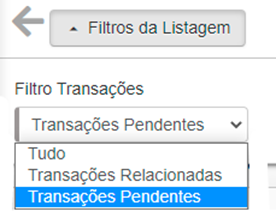
Tudo: busque por todas as transações sem distinção;
Transações Relacionadas: busque por transações que estão relacionadas à lançamentos financeiros;
Transações Pendentes: busque por transações que não estão vinculadas ao lançamento.
Como vincular a transação ao lançamento
Caso tenha cadastrado em seu sistema um lançamento financeiro com a mesma data e valor disponível no arquivo OFX, o sistema fará o vínculo automaticamente. Para vincular manualmente a transação do OFX a um lançamento financeiro já cadastrado no sistema, clique no botão Vincular Lançamento. Após clicar nesta opção, se abrirá outra tela para buscar por lançamentos.
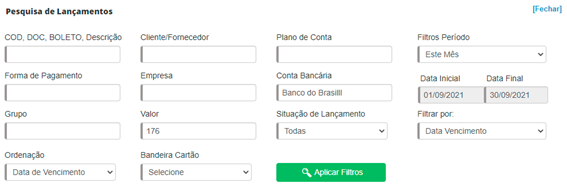
COD, DOC, BOLETO, Descrição: você poderá buscar por um documento/código/boleto/descrição;
Cliente/Fornecedor: selecione o cliente que deseja buscar o lançamento;
Plano de Conta: selecione um plano de contas para buscar os lançamentos;
Forma de Pagamento: selecione uma forma de pagamento para buscar os lançamentos;
Empresa: informe a empresa responsável pelo lançamento;
Conta Bancária: informe a conta bancária do lançamento;
Grupo: informe o grupo do lançamento;
Valor: informe o valor do lançamento;
Situação do Lançamento: selecione a situação do lançamento;
Ordenação: selecione por qual data o lançamento deve ser buscado;
Bandeira Cartão: selecione a bandeira do cartão;
Período: selecione o período de data desejado para realizar a busca. Caso selecione a opção Personalizado utilize os campos de Data Inicial e Data Final para definir o período;
Data Inicial: defina uma data para iniciar a busca de acordo com aquele período;
Data Final: defina uma data para finalizar o período da busca;
Filtrar Por: selecione por qual data o sistema deve filtrar.
Agora clique em Aplicar Filtros para que seja realizada a busca. Caso deseje excluir as configurações aplicadas, basta clicar em Fechar.
Após aplicar o filtro, o sistema realizará a busca dos lançamentos que se encaixam no filtro. Selecione um ou mais, para preencher o valor total do lançamento e clique em Carregar Lançamentos.
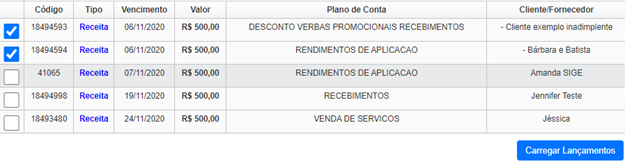
Após clicar em carregar lançamentos, o sistema retorna para a tela inicial com todos os lançamentos.
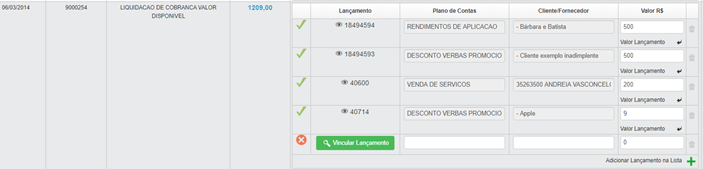
O ícone verde (positivo) informa que a vinculação foi efetuada corretamente. Isto não significa que a alteração já foi salva, apenas que o sistema encontrou o código correto para vincular.
Com todos os lançamentos vinculados, clique em Salvar, para que o sistema registre essas transações no seu financeiro.
Como criar um novo lançamento
Para criar um novo lançamento financeiro no sistema, preencha os campos de Plano de Contas e Cliente/Fornecedor:

Para criar mais de um lançamento financeiro para a mesma transação do OFX, clique na opção Adicionar Lançamento na Lista.
Quando as informações forem preenchidas corretamente, o ícone em Vermelho (negativo) apresentado antes do código será substituído por um ícone Verde (positivo).
Feita a conciliação, clique em Salvar. Assim, o sistema registrará as transações efetuadas e elas aparecerão na listagem dos lançamentos.
Conhecer bem o cliente e ter informações atualizadas sobre o seu comportamento de pagamento são medidas fundamentais para reduzir a inadimplência. Com o VTEC Cloud, será possível gerenciar os clientes devedores e manter o contato com cada um deles.
Para utilizá-lo, acesse o menu Financeiro, submenu Cobranças Clientes.
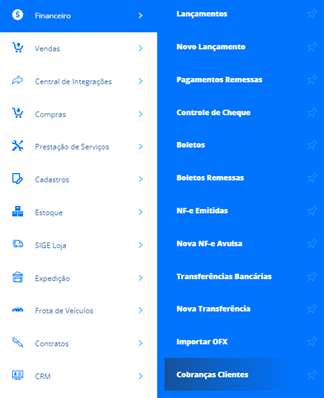
Agora, você poderá utilizar os filtros para realizar uma busca mais rápida e eficiente.

Cliente: informe o nome do cliente que deseja buscar a inadimplência;
Empresa: informe de qual empresa você deseja verificar as inadimplências;
Por Período: selecione o período de data desejado para realizar a busca. Caso selecione a opção Personalizado utilize os campos de Data Inicial e Data Final para definir o período;
Data Inicial: defina uma data para iniciar a busca de acordo com aquele período;
Data Final: defina uma data para finalizar o período da busca.
Agora clique em Buscar para que seja realizada a busca. Caso deseje excluir as configurações aplicadas, basta clicar em Limpar Filtros.
Assim, o sistema lhe apresentará uma listagem com os dados encontrados de acordo com os filtros aplicados.

Cliente: o sistema apresentará o nome do cliente;
CPF/CNPJ: o sistema apresentará o número do CPF/CNPJ do cliente;
E-mail: o sistema apresentará o e-mail do cliente;
Telefone: o sistema apresentará o telefone do cliente;
Cidade: o sistema apresentará a cidade do cliente;
UF: o sistema apresentará o estado do cliente;
CEP: o sistema apresentará o CEP do cliente;
QNT Inadimplências: o sistema apresentará a quantidade de inadimplências que o cliente possui no período filtrado;
Total Inadimplências: o sistema apresentará o valor total das inadimplências no período filtrado.
Clicando no ícone de lápis, o sistema disponibilizará a tela Cobrança de Clientes, com informações mais detalhadas sobre o cliente e podendo enviar um e-mail diretamente ao cliente informando as inadimplências.
Clicando no ícone de seta, você será redirecionado para a tela dos seus Lançamentos Financeiros, onde será possível visualizar os lançamentos deste cliente e quitar algum valor se for necessário.
Após clicar no ícone de lápis, o sistema lhe redirecionará a tela de edição da inadimplência.
Seção Cobrança de Clientes
Na seção Cobrança de Clientes é possível visualizar os dados pessoais e encaminhar um e-mail ao cliente notificando-o de sua inadimplência. Lembrando que para envio de e-mails, é necessário possuir o servidor de e-mails configurado no VTEC Cloud.
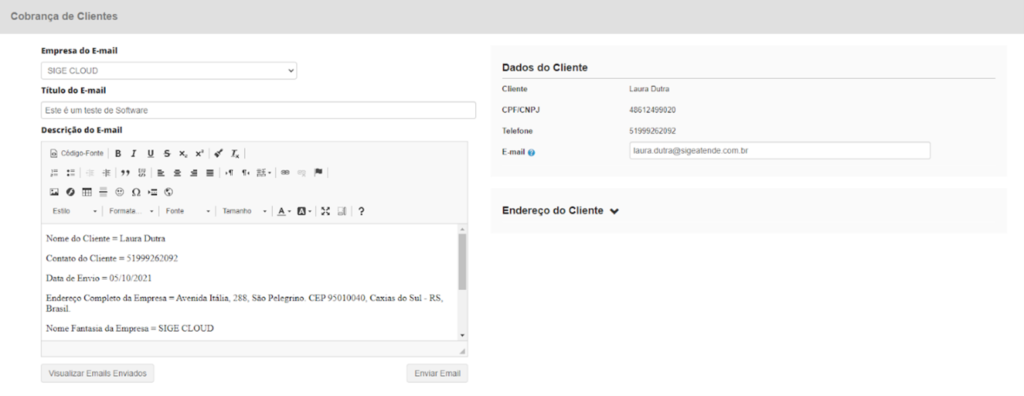
Seção Inadimplências
Logo abaixo, na seção Inadimplências, será possível verificar todos os lançamentos vencidos. Clicando sobre o Código, o sistema disponibilizará a tela de Cadastro de Lançamentos, onde você poderá editar os dados.
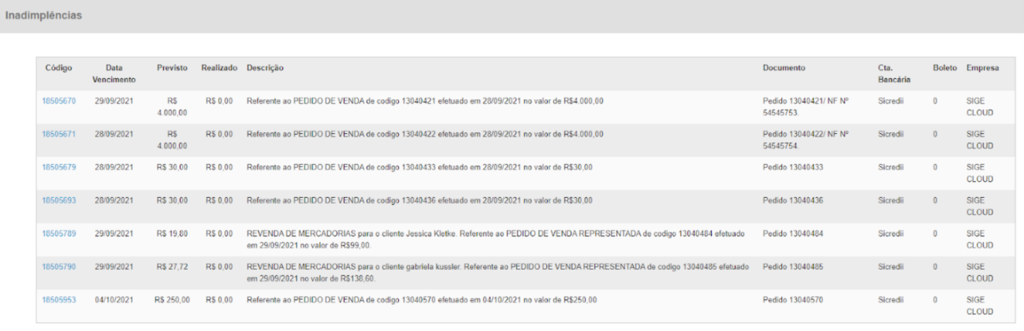
Seção Agendamentos
Na seção Agendamentos, será possível criar lembretes e tarefas no seu calendário ou visualizar os agendamentos adicionados anteriormente.
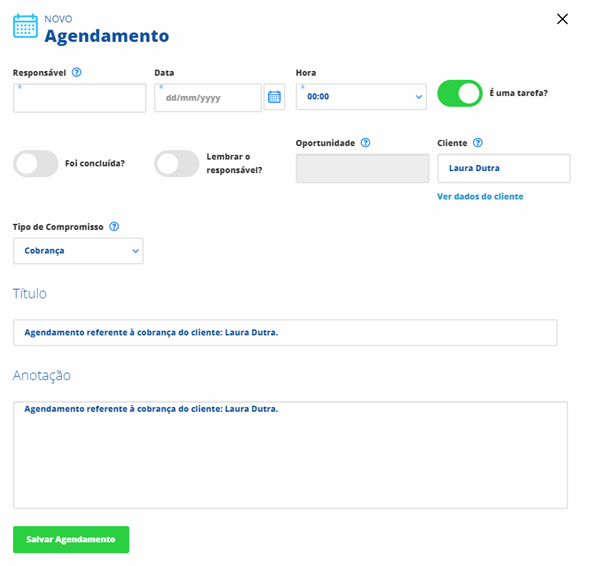
Veja o item: Como criar Agendamentos no VTEC Cloud e veja como preencher todas as informações corretamente.
Seção Contatos
Na seção Contatos, é possível adicionar outros contatos. Basta preencher os seguintes dados:

Nome: informe o nome da pessoa;
Departamento: informe em qual departamento a pessoa trabalha;
Cargo: informe qual cargo ela ocupa;
E-mail: informe um endereço de e-mail;
Telefone: preencha este campo com o número de um telefone fixo;
Celular: preencha este campo com o número do celular.
Depois de preencher as informações, clique em Salvar Contato.
Seção E-mails Enviados
Na última seção E-mails Enviados, será possível verificar as informações contidas no e-mail que já foi enviado anteriormente. Para isso, clique em Visualizar e-mail.

Após a emissão dos seus boletos, será necessário enviar um arquivo de remessa ao banco. Este arquivo serve para registrar os boletos emitidos na sua instituição financeira. Informe-se com o seu gerente sobre as taxas cobradas no registro e na compensação do boleto.
Lembrando que utilizamos o CNAB 400 e o CNAB 240. Verifique com seu gerente com qual layout o seu banco trabalha. Estes são layouts padronizados pela Febraban para registro de cobranças, que garante a segurança do pagamento.
Após a emissão dos seus boletos ou carnês bancários, é chegado o momento de gerar a remessa a ser encaminhada ao banco. Isso será possível, acessando o menu lateral Financeiro, submenu Boletos.
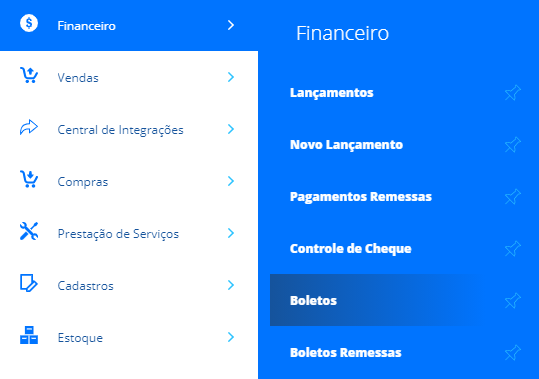
Nesta tela selecione os boletos desta remessa. Vale lembrar que você pode selecionar um ou mais boletos. Logo após, clique em Mais Ações e Gerar Remessa.
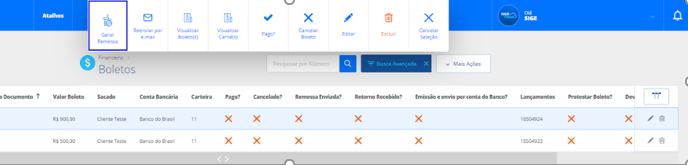
Após isto, o sistema irá abrir a tela para configurar a remessa.
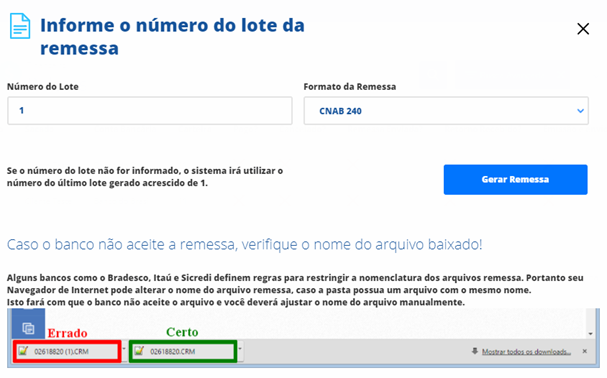
Número do Lote: preencha este campo com o número do lote. Ou o sistema irá utilizar o número do último lote, acrescido de 1;
Formato da Remessa: preencha este campo com a CNAB utilizada pelo seu banco;
Agora é só clicar em Gerar Remessa e salvar o arquivo em seu computador.
Este arquivo deverá ser enviado para o site do seu banco para que seja feita a leitura das informações e ocorra o registro dos boletos. Após isto, o banco fará o processo das informações e será gerado o Arquivo de Retorno.
A partir disso, você deverá fazer a importação deste arquivo para atualizar as informações dos boletos emitidos através do sistema e realizar a conciliação bancária. Veja como realizar este processo acessando o artigo: Como importar o Arquivo Retorno para o VTEC Cloud.
Os Arquivos de Retorno são os registros de todos os documentos de cobrança que os bancos fornecem às empresas em um formato específico, para que façam a conciliação bancária de lançamentos financeiros. O banco receberá o arquivo de remessa que você gerou anteriormente no sistema, a instituição financeira fará o processo das informações e, logo após, será gerado o arquivo de retorno.
O arquivo retorno deve ser baixado em seu computador, através do site da sua instituição emissora.
Para fazer a importação deste arquivo e atualizar as informações dos boletos emitidos através do sistema, acesse o menu Financeiro, submenu Boletos.
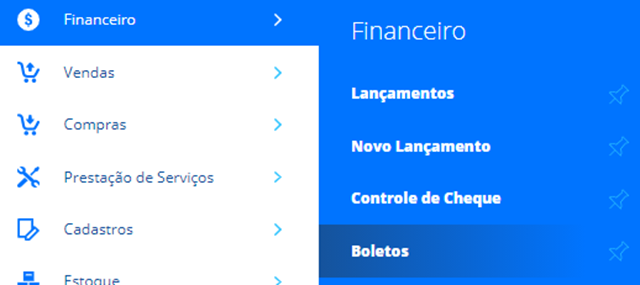
A seguir, na tela de Boletos, clique em Mais ações e escolha a opção Carregar Retorno.
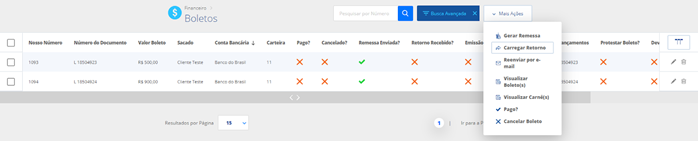
Agora, você tem disponível a janela que possibilitará a importação do Arquivo Retorno. Preencha os campos com as informações seguintes:
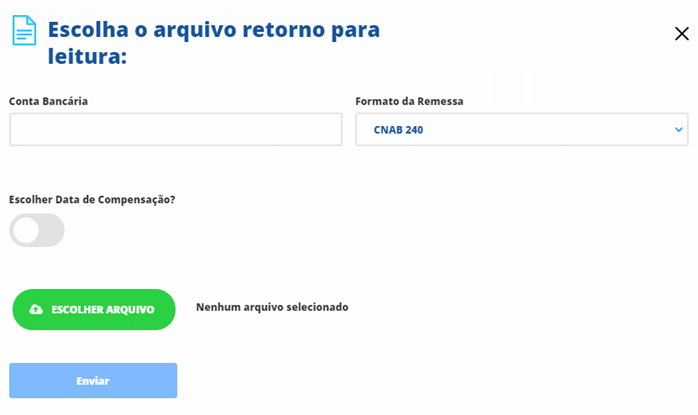
Conta Bancária: informe a sua conta bancária;
Formato do Retorno: selecione a CNAB do arquivo remessa que você enviou para o seu banco;?
Escolher Data de Compensação: marcando essa opção, você pode informar uma data para compensação dos boletos. Esta data deverá ser informada no campo Data do Retorno;
Com os campos preenchidos, clique em Escolher arquivo. Logo após, busque e selecione o arquivo retorno em seu computador e clique em Enviar.
Os boletos que constam como quitados no arquivo do retorno importado, serão automaticamente quitados no sistema.
A partir do momento em que você registrou suas movimentações financeiras, será possível quitar o valor a receber (suas receitas) e a pagar (suas despesas).
Para isso, acesse o menu lateral Financeiro, submenu Lançamentos.
A seguir, na tela dos seus Lançamentos Financeiros, você terá a facilidade de quitar seus lançamentos através dos atalhos.
Selecione um lançamento para que o sistema exiba os atalhos disponíveis:
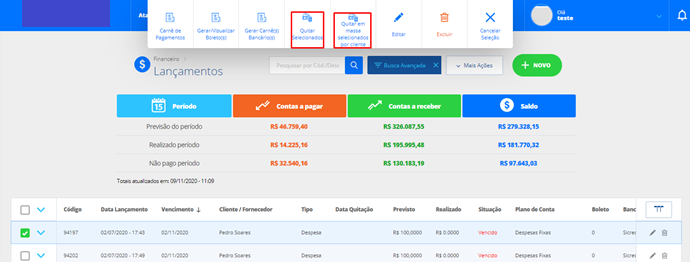
Quitar Selecionados: este é o primeiro atalho disponível, selecione um lançamento com status Vencido ou Não Pago e, então, clique em Quitar Selecionados. Feito isso, será exibida uma modal onde deve ser informada a data de quitação.
Após informar a data de quitação, clique em Ok. E nesse momento, será exibida a mensagem Pagamento(s) realizados com sucesso!, no canto inferior direito da sua tela.
O segundo atalho que pode ser usado para quitar lançamentos, é o atalho Quitar em Massa Selecionados Por Clientes. Com este, você tem a possibilidade de quitar vários lançamentos. Siga os passos do artigo: Como quitar Lançamentos Financeiros em massa no VTEC Cloud, e saiba mais sobre como quitar vários lançamentos de uma só vez.
Outra possibilidade, para quitar lançamentos e aplicar pagamentos parciais é através da própria listagem. Clique sobre o ícone de seta, para expandir:

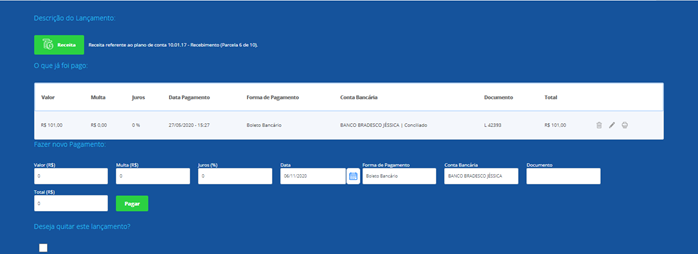
Na sequência, informe os seguintes campos:
Valor (R$): valor que está sendo efetuado;
Multa (R$): se houver pagamento de multa, informe o valor em reais neste campo;
Juros (%): caso houver porcentagem de juros, inclua neste campo;
Data: informe a data do pagamento, sendo possível criar um pagamento retroativo ou futuro;
Forma de Pagamento: selecione a forma de pagamento utilizada para quitar o lançamento;
Conta Bancária: informe qual é instituição financeira que está vinculada com a conta bancária;
Documento: informe o número ou nome do documento referente ao pagamento, se houver;
Total (R$): o valor total será calculado automaticamente, conforme os valores informados nos primeiros campos;
Deseja quitar este lançamento: marque esta opção para quitar o valor total do lançamento. Se você estiver criando um pagamento parcial, deixe esta opção desmarcada.
Depois disso, clique no ícone Pagar. No caso de pagamentos parciais, é possível criar diversos pagamentos para o mesmo lançamento, até que o valor total do lançamento seja quitado.
Mais um caminho disponível para quitar seus lançamentos é através da edição do lançamento financeiro. Clicando no ícone de lápis:
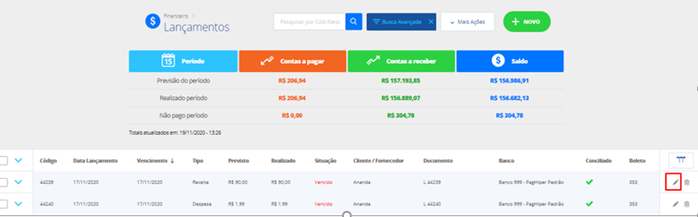
Com a tela de Cadastro de Lançamentos aberta, na aba Pagamentos, você poderá aplicar multa e juros e, ainda, imprimir o recibo, através da opção Recibo.
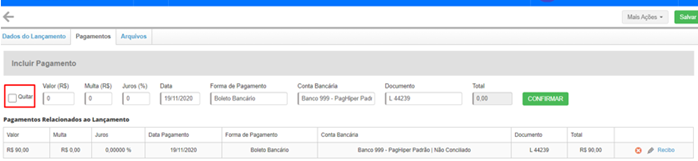
Para quitar o lançamento selecionado, basta clicar no checkbox Quitar e informar o valor total, no campo Valor (R$).
Continue preenchendo os outros campos: Multa (R$), Juros (%), Data, Forma de Pagamento, Conta Bancária, Documento. O valor total será calculado, automaticamente, conforme os valores informados nos primeiros campos.
Depois, clique no botão Confirmar. Com o pagamento adicionado, as informações aparecerão na linha abaixo, com alguns ícones ao final que permitem excluir o pagamento, editá-lo ou imprimir o recibo.
Com todas as informações preenchidas, clique em Salvar.
No VTEC Cloud é possível realizar lançamentos financeiros fixos, que se repetem com o mesmo valor de período em período. Normalmente os lançamentos financeiros fixos são os de despesas, como o registro de conta de energia elétrica, água ou internet, aluguel da sala comercial ou imóvel e até mesmo a folha de pagamento dos colaboradores.
Neste artigo, utilizaremos como exemplo o registro da despesa fixa da conta de água da organização. Portanto, primeiramente é necessário realizar o cadastro de uma pessoa, para quem será realizado esse pagamento. Dessa forma, acesse o menu lateral Cadastros, submenu Nova Pessoa.
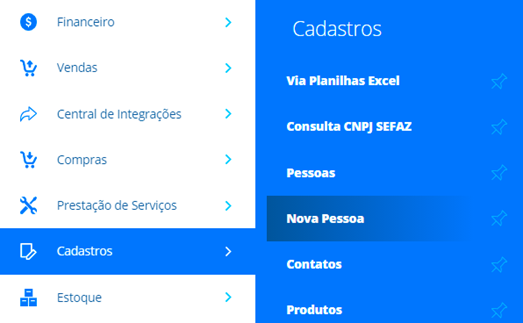
Nesta tela, informe os dados referentes a essa pessoa.
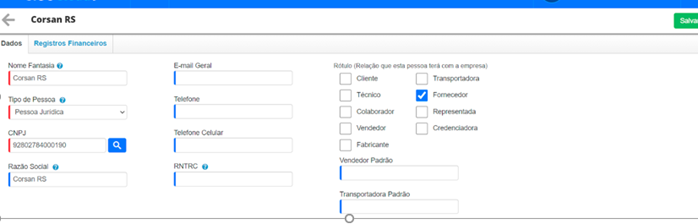
Para saber mais detalhes de como realizar o cadastro de uma pessoa, clique aqui.
Depois de efetuado o cadastro da pessoa, é o momento de realizar o registro dessas despesas fixas. Para isso, acesse o menu lateral Financeiro, submenu Novo Lançamento.
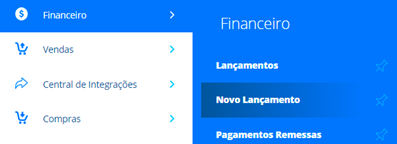
Nesta tela, informe os seguintes campos.
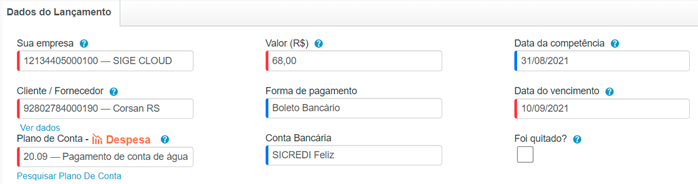
Sua empresa: informe qual empresa que você gerencia no sistema que será a responsável pelo lançamento financeiro;
Cliente/Fornecedor: informe a pessoa cadastrada anteriormente, para quem sua empresa irá realizar o pagamento da despesa fixa;
Plano de Conta: informe o plano de conta correspondente a esse lançamento financeiro. Caso deseja criar um novo plano de contas específico para este lançamento financeiro, acompanhe este artigo: Como cadastrar Planos de Contas no VTEC Cloud;
Valor (R$): informe o valor desta despesa fixa;
Forma de pagamento: informe a forma de pagamento que será realizada esta despesa;
Conta Bancária: informe a conta bancária que será retirado o valor para o pagamento desta despesa;
Data da competência: informe a data que o presente lançamento financeiro está sendo criado. Esta data será informada automaticamente pelo sistema, mas pode ser alterada caso necessário;
Data do vencimento: informe a data de vencimento do lançamento, ou seja, a data limite para que seja feita a quitação do valor.
Ainda na tela de edição, acesse a seção Parcelamento ou Recorrência e selecione a opção Recorrência Automática. A recorrência é a forma de pagamento que define em quanto tempo sua empresa pagará a mesma despesa fixa por um período contínuo de tempo, de forma programada.
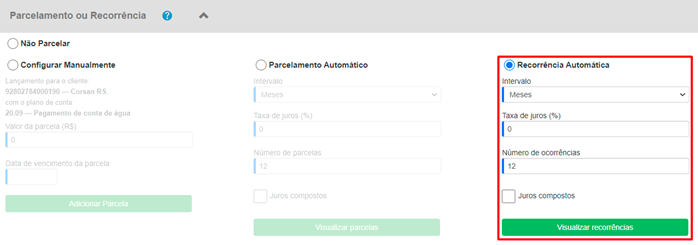
Intervalo: informe o tipo de intervalo do lançamento, você poderá escolher umas das alternativas: meses, dias ou período parcelamento. Ao escolher a opção Dias ou Período Parcelamento, será preciso informar o campo Dias entre recorrências;
Taxa de Juros: informe a taxa de juros, se houver;
Número de ocorrências: defina a quantidade de intervalos que será efetuado o mesmo pagamento;
Em seguida, clique em Visualizar Recorrências para o sistema exibir as informações.
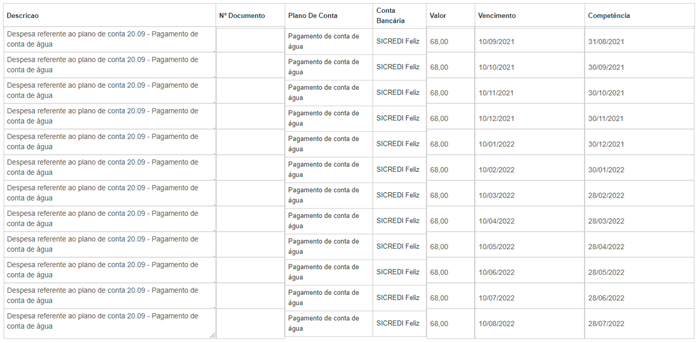
Observe que serão listados os lançamentos financeiros de mesmo valor, de acordo com o número de recorrência, com as mesmas informações, porém com data de vencimento e data de competência proporcional de cada registro.
Ao clicar em Salvar, o sistema irá registrar a quantidade de lançamentos financeiros independentes. Você pode verificar todos esses registros acessando o menu lateral Financeiro, submenu Lançamentos.
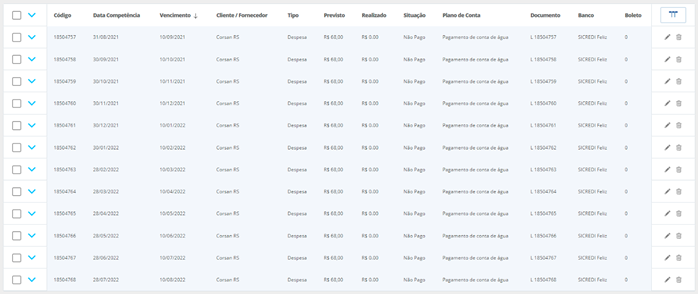
Importante! Se você realizar alterações em algum desses lançamentos financeiros, a informação somente será alterada neste respectivo lançamento. Os demais registros financeiros não serão alterados.
Com o VTEC Cloud você pode gerar seus boletos e suas respectivas remessas, o sistema permite que você visualize todas as remessas que já foram cadastradas.
Para isso, acesse menu lateral Financeiro, submenu Boletos Remessas.
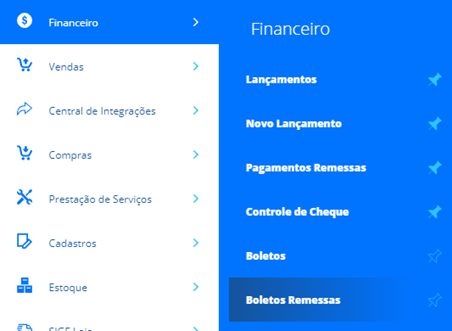
Na tela Pesquisa de Remessas é possível fazer a busca por uma remessa específica através do campo Busca Avançada.
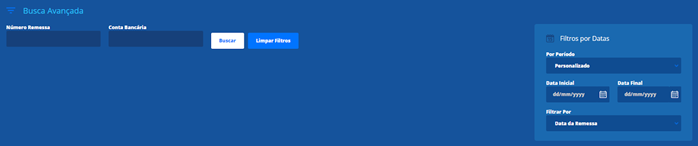
Número Remessa: informe o número da remessa que deseja fazer a busca;
Conta Bancária: selecione uma instituição financeira referente à conta bancária;
Período: selecione o período de data desejado para realizar a busca. Caso selecione a opção Personalizado utilize os campos de Data Inicial e Data Final para definir o período;
Data Inicial: defina uma data para iniciar a busca por uma remessa de acordo com aquele período;
Data Final: defina uma data para finalizar o período da busca.
Agora clique em Buscar para que seja realizada a busca das suas remessas. Caso deseje excluir as configurações aplicadas, basta clicar em Limpar Filtros.
Na tela Pesquisa de Remessas, você pode visualizar todas as remessas geradas.

Para visualizar os boletos de cada remessa, basta clicar em Editar no ícone de lápis. Caso deseje Excluir sua remessa, basta clicar no ícone de lixeira.
Você poderá também realizar o Download da sua remessa, basta selecioná-la e na barra de atalhos, clicar em Download, assim será possível baixar o arquivo remessa para o seu computador. O sistema fará o download do arquivo no formato .REM, este arquivo deverá ser enviado ao seu banco, para que eles façam a leitura das informações e registrem os boletos.
De modo acessível, você e seus colaboradores poderão acompanhar as remessas geradas, tendo total controle da emissão e gestão de seus boletos.
Com os seus lançamentos financeiros registrados, de modo fácil, você terá acesso a todas as movimentações do seu fluxo de caixa. Gerencie valores a receber (suas receitas) e a pagar (suas despesas), com o VTEC Cloud!
Acesse menu lateral Financeiro, submenu Lançamentos.
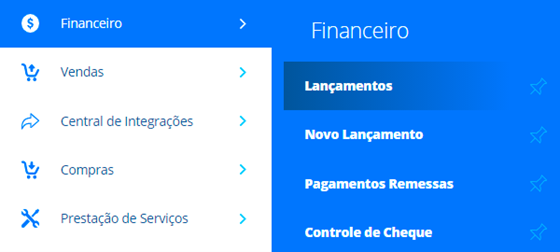
Filtros da página
Assim que se abrir a tela você contará com a Busca Avançada, que permite que você filtre os dados conforme sua necessidade.
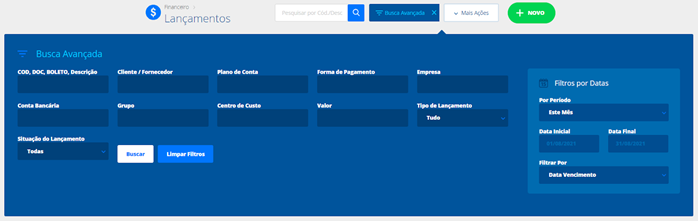
COD, DOC, BOLETO, Descrição: informe neste campo o código do lançamento financeiro, o número da venda, do boleto, da nota fiscal, da nota de entrada, ou alguma descrição que foi adicionada no lançamento financeiro;
Cliente/Fornecedor: informe a pessoa que deseja filtrar os lançamentos financeiros;
Plano de Conta: informe o plano de contas que deseja filtrar os lançamentos financeiros;
Forma de Pagamento: informe a forma de pagamento que deseja filtrar os lançamentos financeiros;
Empresa: informe a empresa que deseja verificar os lançamentos financeiros;
Conta Bancária: informe a conta bancária que deseja verificar os lançamentos financeiros;
Grupo: informe o grupo de lançamento que deseja filtrar na tela;
Centro de Custo: informe o centro de custos que deseja que sejam exibidos os lançamentos;
Valor: informe o valor específico do lançamento financeiro que deseja verificar;
Tipo de Lançamento: selecione o tipo de lançamento financeiro que deseja verificar;
Situação do Lançamento: selecione qual a situação do lançamento financeiro você deseja buscar os dados na listagem;
Por Período: informe o período que deseja que os lançamentos sejam exibidos na tela. Caso não desejar nenhuma das opções, você poderá personalizar as datas;
Data Inicial: caso for informado o período personalizado, é possível definir a data inicial que deseja filtrar o relatório. Caso contrário, esse campo será preenchido automaticamente de acordo com o período informado anteriormente;
Data Final: caso for informado o período personalizado, é possível definir a data final que deseja filtrar o relatório. Caso contrário, esse campo será preenchido automaticamente de acordo com o período informado anteriormente;
Filtrar por: informe qual o tipo de filtro de data você deseja que seja exibido na tela.
Tabela demonstrativa
Depois de aplicado o filtro, você poderá fazer uma análise para entender se suas despesas e receitas ficaram dentro ou fora do esperado. Com este demonstrativo, você pode gerenciar os pagamentos e recebimentos que movimentam o seu fluxo de caixa. Veja aqui os valores totais previstos e realizados para o período, bem como o saldo entre eles.
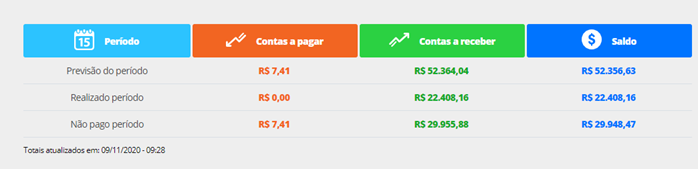
Período: neste campo o sistema informa os lançamentos previstos de acordo com o filtro de data aplicado na Busca Avançada, os pagamentos que foram efetuados e, na última linha, os não pagos;
Contas a pagar: com este campo você pode visualizar as suas despesas em cada um dos períodos;
Contas a receber: nesta coluna você pode visualizar as receitas em cada um dos períodos;
Saldo: esta coluna exibe o saldo, por período, em relação às contas a pagar e a receber;
Totais atualizados em: abaixo dessa tabela o sistema informa a data e hora que houve a atualização desses dados. As informações são atualizadas de 20 em 20 minutos. Dessa forma, se você tiver realizado alguma alteração nos lançamentos financeiros, para que essas alterações constam nessa tabela, será necessário aguardar esse período, ou então atualizar a página, clicando em F5.
Remover ou adicionar colunas na listagem
Você pode personalizar quais dados serão exibidos nessa listagem, clicando sobre o ícone de Adicionar ou Remover Colunas, no canto direito da tela. Depois de escolher as informações e a ordem desejada, basta clicar em Aplicar. Após isto, o sistema trará as informações de acordo com o selecionado.
Com o VTEC Cloud, tenha total controle de todas as suas movimentações financeiras. Acompanhe os pagamentos realizados no sistema através do menu lateral Financeiro, submenu Pagamentos.
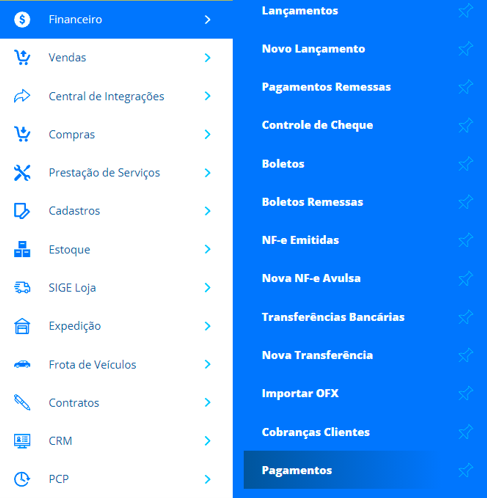
Na seguinte tela, você tem a possibilidade de buscar por um pagamento específico, através do campo Filtros da Listagem. Para isso, basta preencher algumas informações.
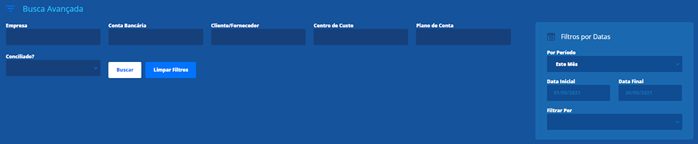
Empresa: selecione a empresa responsável pelo pagamento;
Conta Bancária: informe a conta bancária vinculada ao pagamento;
Cliente/Fornecedor: selecione um cliente ou um fornecedor;
Centro de Custo: informe o centro de custo que foi vinculado o pagamento;
Plano de Conta: informe o plano de conta que foi vinculado o pagamento;
Conciliados e Não Conciliados: filtrar por pagamentos que já sofreram ou não conciliação bancária;
Período: selecione o período de data desejado para realizar a busca. Caso selecione a opção Personalizado utilize os campos de Data Inicial e Data Final para definir o período;
Data Inicial: defina uma data para iniciar a busca de acordo com aquele período;
Data Final: defina uma data para finalizar o período da busca.
Filtrar por: selecione uma das opções disponíveis data vencimento, data pagamento e data competência.
Agora clique em Aplicar Filtros para que seja realizada a busca dos seus pagamentos. Caso deseje excluir as configurações aplicadas, basta clicar em Limpar Filtros.
Após realizar a busca, o sistema lhe apresentará a listagem dos seus pagamentos de acordo com as configurações aplicadas.

Banco: o sistema apresentará o banco informado no pagamento. Você poderá realizar a alteração caso seja necessário;
Conciliado: marque este checkbox, caso o pagamento deste lançamento esteja conciliado com algum banco;
Código: o sistema apresentará o código do lançamento deste pagamento;
Vencimento: o sistema apresentará a data de vencimento do lançamento;
Tipo: o sistema apresentará se seu pagamento é de uma despesa ou de uma receita;
Previsto: o sistema apresentará o valor previsto do lançamento;
Realizado: o sistema apresentará o valor realizado neste pagamento;
Situação: o sistema apresentará a situação do lançamento;
Plano de conta: o sistema apresentará o plano de conta do lançamento;
Cliente/Fornecedor: o sistema apresentará o cliente/fornecedor do lançamento;
Documento: o sistema apresentará o código do documento vinculado ao seu lançamento;
Banco: o sistema apresentará o banco do lançamento;
Conciliado: o sistema apresentará se o lançamento está ou não conciliado;
Boleto: o sistema apresentará o número do boleto vinculado ao lançamento;
Data Lançamento: o sistema apresentará a data de cadastro do lançamento;
Data Quitação: o sistema apresentará a data de quitação do lançamento;
Data Competência: o sistema apresentará a data de competência do lançamento;
Descrição: o sistema apresentará a descrição do lançamento;
Remessa de Pagamento Gerada: caso tenho sido gerado boletos através do seu lançamento, o sistema apresenta se foi realizada a remessa dos boletos;
Retorno de Pagamento Recebido: caso tenha sido gerado boletos e remessa através do seu lançamento, o sistema apresenta se foi carregado o retorno de pagamento desta remessa para o sistema.
Você poderá também escolher as informações que deseja ver na listagem e ordenar conforme sua necessidade. Basta clicar no ícone de Adicionar ou Remover Colunas.
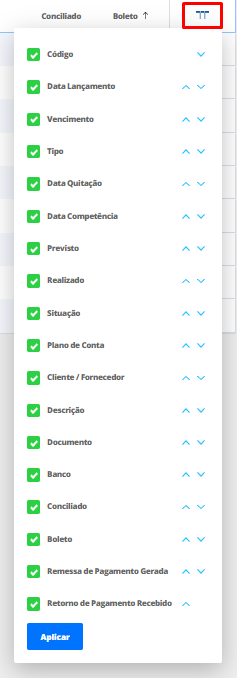
Depois de escolher as informações e a ordem desejada, basta clicar em Aplicar. Após isto, o sistema trará as informações de acordo com o selecionado.
De modo acessível, você e seus colaboradores poderão manter-se informados sobre os lançamentos cadastrados no sistema.
Você pode acompanhar as suas movimentações financeiras por código, data lançamento, vencimento, cliente/fornecedor, tipo, data quitação, previsto, realizado, situação e plano de conta e muito mais.
Listagem de lançamentos financeiros
Depois de personalizar quais as colunas que deseja verificar na página, o sistema exibe a listagem dos lançamentos, conforme o filtro aplicado anteriormente.
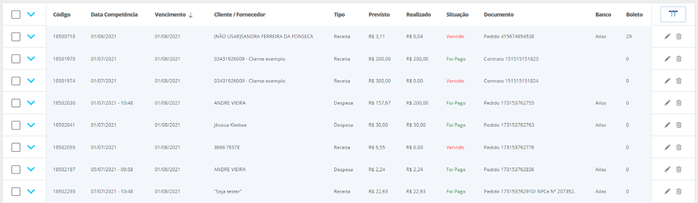
Editar e excluir lançamento financeiro
Há várias maneiras de editar e excluir o lançamento financeiro:
1- Ao selecionar o lançamento financeiro, será aberto um modal em que há a opção Editar e Excluir o lançamento;
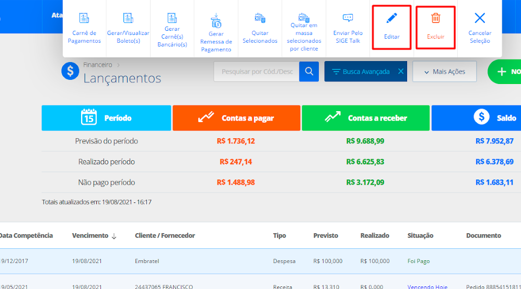
2- Ao clicar com o botão direito sobre o lançamento financeiro, abre uma listagem com as mesmas opções;
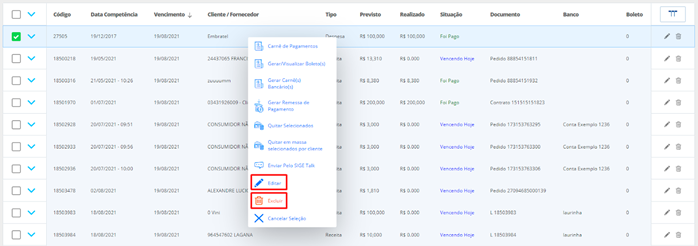
3- No canto direito da tela, há um ícone de lápis para Editar, e outro de lixeira para Excluir o lançamento financeiro;

4- Ainda existe uma quarta opção para editar o lançamento financeiro, que seria com duplo clique na linha correspondente ao lançamento.
Caso deseje saber mais sobre o preenchimento dos dados, na edição do lançamento financeiro, clique aqui.
Outros recursos
Ao selecionar algum lançamento financeiro, será aberto um novo modal na tela, onde é possível realizar as seguintes ações.

Carnê de Pagamento: caso deseje realizar o carnê de pagamento para realizar cobranças parcelas, é possível que selecione os lançamentos que deseja e clique nesta opção. Saiba mais sobre essa funcionalidade, clicando aqui;
Gerar/Visualizar Boleto(s): se você deseja gerar boleto bancário de determinado lançamento financeiro, basta selecionar o boleto (ou os boletos) e clicar nesta opção. Para mais detalhes, acompanhe este artigo: Como gerar boletos bancários no VTEC Cloud;
Gerar carnê(s) bancário(s): depois dos boletos emitidos, também é possível gerar o carnê bancário, onde informa os dados de cada um dos boletos gerados ao cliente. Saiba mais clicando aqui;
Gerar Remessa de Pagamento: utilize esta função para gerar o arquivo remessa dos pagamentos na conta bancária Itaú. Se se interessar, basta acompanhar este artigo: Como gerar o arquivo de Remessa dos Boletos no VTEC Cloud;
Quitar selecionado: uma das possibilidades é quitar o lançamento financeiro por essa ferramenta. Selecione o lançamento que deseja e clique nesta opção. Saiba outras formas, acessando esse link;
Quitar em massa selecionados por cliente: com esse recurso você poderá fazer vários pagamentos de um cliente de uma só vez. Saiba tudo sobre a quitação em massa, clicando aqui;
Enviar pelo VTEC Talk: se sua empresa utiliza a ferramenta de comunicação VTEC Talk, é possível que você selecione o lançamento financeiro que desejar, e o encaminhe diretamente no VTEC Talk, utilizando essa função. Saiba maiores detalhes aqui.
Depois de realizada uma Cotação no sistema, é possível você gerar uma Ordem de Compra diretamente através da cotação.
Para isso, acesse o menu lateral Compras, submenu Cotações.
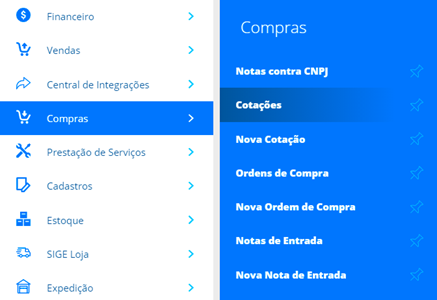
Nessa tela você encontrará todas as cotações realizadas em seu sistema, e também poderá realizar uma nova cotação, caso necessário.
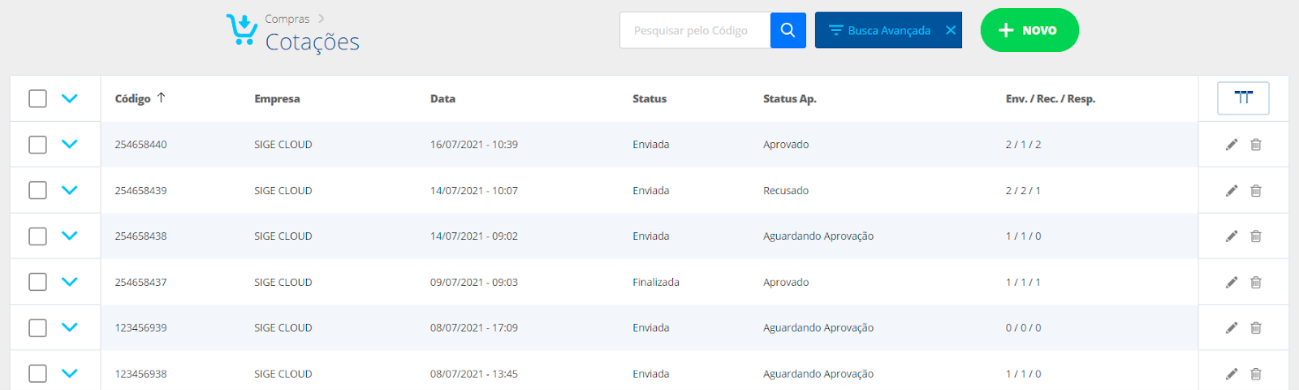
Sendo assim, edite a cotação que desejar.
Em seguida, clique em Mais Ações e selecione a opção Gerar Ordem de Compra.
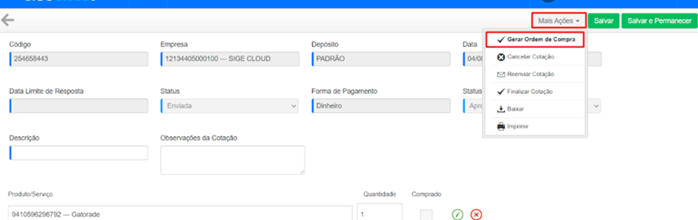
Dessa forma, os dados da Cotação serão repassados automaticamente para a Ordem de Compra.
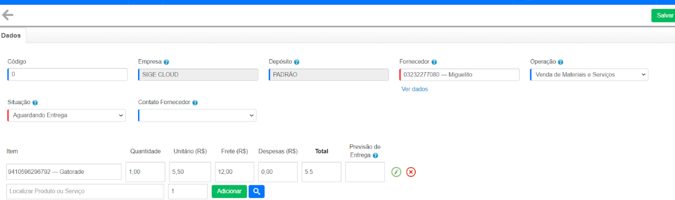
Você ainda poderá preencher o modificar os campos que desejar.
Depois disso, poderá clicar em Salvar no topo da tela.
FIQUE ATENTO!
Para que seja possível realizar uma ordem de compra, a cotação já precisa estar finalizada. Ou seja, ela precisa estar enviada, recebida e respondia por algum fornecedor. Além disso, você precisa selecionar de qual fornecedor deseja comprar a mercadoria.
Depois de gerar e salvar a nota fiscal, seja através da importação do XML ou do cadastro manual, você deve aprová-la para que os produtos entrem no estoque. E, depois, faturá-la para que as parcelas sejam lançadas no financeiro.
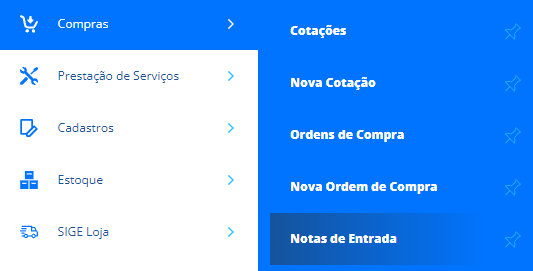
Fique atento! Depois de aprovar e faturar sua nota de entrada, nenhuma informação poderá ser editada.
Para faturar e aprovar uma nota que já foi gerada, primeiramente, será necessário editá-la. Para isso, acesse o menu lateral Compras, submenu Notas de Entrada.
Na sua listagem, selecione uma nota que não esteja aprovada e não esteja lançada e clique no ícone de lápis para entrar no modo de edição.
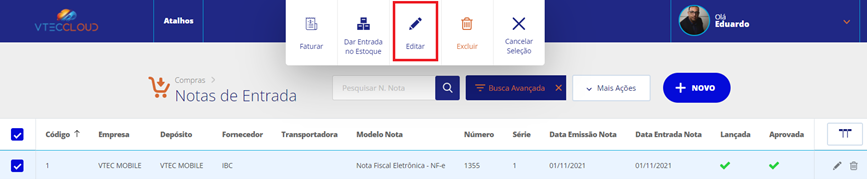
Na próxima tela, clique no botão Mais Ações e depois clique na ação Aprovar. Com isso, o sistema realizará a movimentação de entrada dos produtos no estoque.
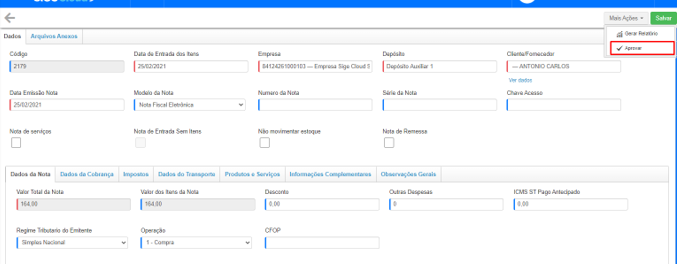
Após a aprovação, você pode faturar a nota de entrada. Então, novamente, clique em Mais Ações e selecione a ação Faturar. A partir deste momento, o sistema fará o redirecionamento para a tela de lançamento financeiro.
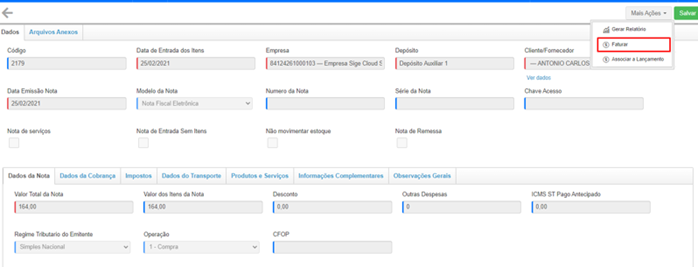
Na tela Cadastro de Lançamentos, inicialmente será apresentada a aba Dados do Lançamento. Nesta aba, algumas informações serão preenchidas automaticamente. Caso não seja necessário adicionar mais informações para este lançamento, informe um Plano de Conta e salve a sua nota.
Para quem necessita adicionar mais informações, continue lendo este artigo até o fim.
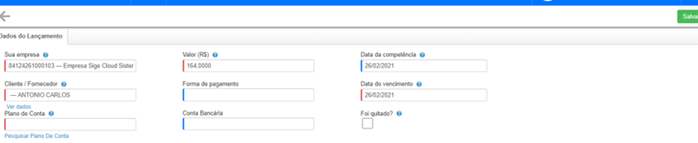
Na seção Mostrar Mais Campos, será possível adicionar informações sobre os descontos, juros, centro de custos e outros.
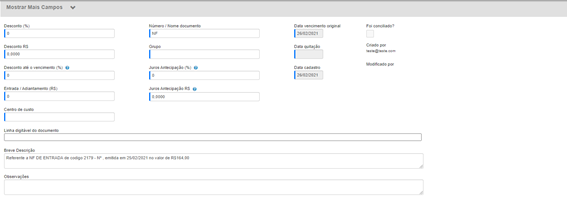
Informe as parcelas da nota que serão lançadas em seu fluxo de caixa, clicando em Parcelamento Automático. Caso, o seu lançamento tenha somente uma única parcela, selecione a opção não parcelar. Desse modo, será lançada uma única despesa com o valor total da nota.

Após, o preenchimento das informações, clique em Salvar. E sua nota está Aprovada e Faturada.
É através das notas de entrada, que os produtos comprados serão lançados no estoque e os valores a pagar constarão no fluxo de caixa. A nota fiscal de entrada diz respeito a tudo que entra na sua empresa, geralmente, são as notas dos produtos ou serviços que chegam dos fornecedores. Neste artigo, faremos o cadastro de uma nota de entrada manualmente. Confira!
Primeiramente, acesse o menu lateral Compras, submenu Nova Nota de Entrada.
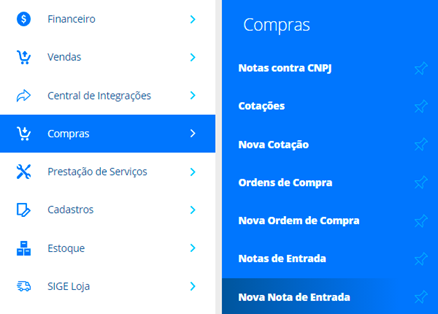
Neste momento, será apresentada a tela de Cadastro de Notas de Entrada. Nesta tela, vários campos estão disponíveis para preenchimento. Lembre-se que, os campos em vermelho são de preenchimento obrigatório. Veja a seguir:
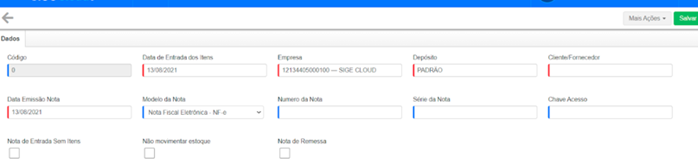
Código: este código será gerado pelo sistema, conforme os demais códigos sequenciais já cadastrados;
Data de Entrada dos Itens: o sistema preencherá este campo. Caso queira selecionar outra data, basta clicar neste campo e o calendário estará disponível;
Empresa: este campo será preenchido automaticamente. Se for preciso, você poderá selecionar outra empresa, aquela que realizará a compra das mercadorias;
Depósito: este campo será informado automaticamente. Caso seja necessário, selecione outro depósito. Aquele que será movimentado com a entrada dos itens da nota;
Cliente/Fornecedor: selecione qual o cliente/fornecedor responsável pela emissão da nota. Este fornecedor deverá estar previamente cadastrado no cadastro base de pessoas;
Data Emissão Nota: informe a data em que a nota foi emitida;
Modelo da Nota: selecione dentre as opções, um modelo para a nota;
Número da nota: informe o número da nota;
Série da nota: informe a série da nota que está sendo cadastrada;
Chave Acesso: caso você tenha uma nota para referenciar, informe a chave de acesso da mesma, neste campo;
Nota de Entrada sem Itens: marque este checkbox, somente se a nota que está sendo gerada não possui itens, neste caso não haverá controle de estoque. Com está alternativa selecionada, a aba Produtos/Serviços não será exposta;
Não movimentar estoque: marque este checkbox, caso os produtos da nota não movimentem estoque;
Nota de Remessa: a Nota Fiscal de Remessa é o documento emitido quando há circulação de mercadorias sem o objetivo de venda, garantindo a não incidência de impostos. Na indústria de maneira geral, alguma hora o produto precisa circular para fora da fábrica ou da loja, ainda que não tenha sido vendido de fato. Se a sua mercadoria se encaixa nesta informação, será necessário marcar esta opção.
Dados da Nota
Nesta aba, é possível realizar o preenchimento de alguns dados o que podem ser necessários para emissão da sua nota.
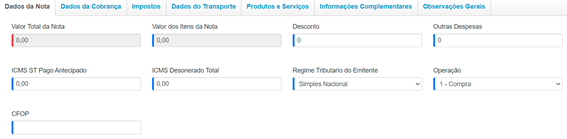
Valor Total da Nota: este valor será calculado automaticamente, a partir do valor dos produtos ou serviços adicionados, também será somado outras despesas e será subtraído os descontos;
Valor Itens da Nota: este valor será calculado automaticamente, de acordo com a soma dos valores dos produtos ou serviços adicionados na nota fiscal, na aba Produtos e Serviços;
Desconto: informe o valor de desconto em reais, se houver. Esta informação também será informada automaticamente de acordo com os produtos adicionados na aba Produtos e Serviços;
Outras Despesas: caso seja necessário, informe o valor das despesas adicionais. Esta informação também será informada automaticamente de acordo com os produtos adicionados na aba Produtos e Serviços;
ICMS ST Pago Antecipado: informe o valor do ICMS ST da compra dos produtos que foi pago anteriormente;
ICMS Desonerado Total: informe o valor do ICMS Desonerado da compra dos produtos;
Regime Tributário do Emitente: selecione qual o regime tributário do fornecedor emitente da nota fiscal;
Operação: informe o termo que identifica a operação comercial que está sendo efetuada no tempo da emissão. Neste campo, selecione a operação que melhor se enquadra;
CFOP: informe o código que identifica a categoria da operação. Os diferentes tipos de CFOP separam as notas fiscais por tipo (nota de entrada ou saída), por região e por natureza da operação. Neste campo, informe a CFOP desta operação.
FIQUE ATENTO! Para o preenchimento dos campos, relacionados aos impostos, solicite o auxílio do seu contador ou escritório de contabilidade.
Dados da Cobrança
Através desta aba, é possível categorizar a sua nota através do plano de custo, acompanhar de perto as despesas de operação com o centro de custo. E fazer o registro financeiro desta compra.
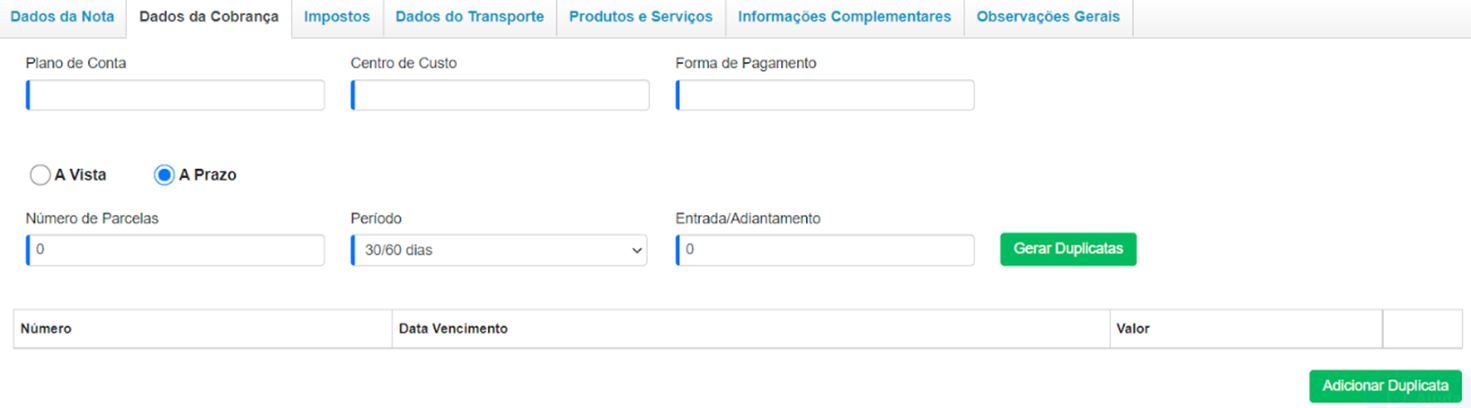
Plano de conta: selecione um plano de conta, já cadastrado no sistema;
Centro de Custo: se for necessário, selecione um centro de custo para o lançamento desta despesa;
Forma de pagamento: selecione dentre as opções, uma forma de pagamento para a compra em questão. O preenchimento deste campo, é apenas um registro de como você pagou ou de como será o pagamento para o seu fornecedor;
A vista ou A prazo: selecione qual será a condição de pagamento. Se for selecionada a opção a prazo, novos campos se abrirão:
Número de Parcelas: informe o número de parcelas que serão geradas, ou seja, em quantas vezes você pagará o valor ao fornecedor;
Período: selecione o período de vencimento entre as parcelas;
Entrada: caso tenha sido pago um adiantamento ao fornecedor. Informe neste campo.
Depois de preencher as informações clique em Gerar Duplicatas.
É possível definir as informações da duplicata manualmente, basta clicar em Adicionar Duplicata, no canto inferior direito da sua tela.
Impostos
Esta aba irá mostrar os valores de impostos incidentes sobre a nota de compra que está sendo lançada.
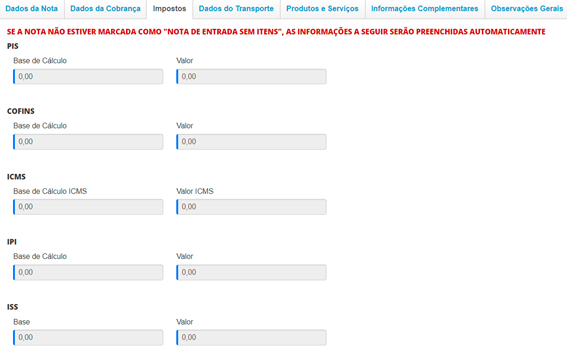
Estes valores são calculados automaticamente, a partir dos impostos constantes nos produtos adicionados na NF de entrada.
Dados do Transporte
Utilize esta aba, para o preenchimento das informações referentes ao frete e transportadora.

Caso não tenha tido frete para a sua compra, informe Sem Frete.
Modalidade de frete: escolha dentre as opções, a modalidade de frete que melhor se enquadra;
Transportadora: selecione qual transportadora realizou a entrega da mercadoria;
Seguro (R$): após realizar o preenchimento deste campo, o sistema fará o registro da mesma informação no campo Seguro (R$) que será visto na aba Produtos e serviços;
Frete (R$): o valor do frete será calculado automaticamente a partir dos produtos adicionados na nota;
Pagar Frete e Seguro: em uma nota sem duplicatas se você marcar este campo, o valor do faturamento será o valor total da nota, caso contrário, será o valor total da nota subtraindo do frete e do seguro.
Produtos e Serviços
Nesta aba, adicione todos os produtos necessários, conforme a nota recebida do seu fornecedor.

Para adicionar os produtos ou serviços que foram comprados na nota fiscal, digite o nome ou código do produto no campo Localizar Produto/Serviço. Selecione o item desejado e clique em Adicionar.
Através do ícone de lupa, é possível localizar os produtos de forma mais detalhada.
Para isso, informe o Nome ou Código do produto/serviço, se desejar informe uma Categoria, marque a opção Estoque Positivo, se for necessário e clique em Localizar.
Depois de adicionar os Produtos/ Serviços na nota, serão exibidos novos campos. Veja a seguir:

Nome: neste campo, será informado o nome do produto que foi adicionado;
Quantidade: neste campo, informe a quantidade da mercadoria;
Ícone de conversão de unidade: utilize esse triângulo se deseja converter a unidade de medida. Para saber mais, clique aqui;
Unidade: neste campo será informada a unidade de medida do seu produto (UN, KG, MT);
Unitário (R$): este campo será informado pelo sistema. Se refere ao valor unitário pago por este produto em reais;
Desconto (R$): se o fornecedor lhe ofereceu algum desconto, informe-o neste campo;
Frete (R$): informe o valor de frete pago neste do produto, se houver;
Seguro (R$): caso seja necessário, informe o valor do seguro pago neste produto;
Total Un: se refere ao valor total da unidade;
Preço Venda: será informado o preço da mercadoria;
Total: os valores totais dos produtos serão calculados automaticamente;
CFOP (Editar em massa): clicando na alternativa Editar em massa, é possível adicionar o mesmo CFOP para todas as mercadorias da listagem. Logo após, no campo alterar CFOP em Massa, informe o CFOP desejada e clique em Alterar.
Dois ícones estarão expostos, juntamente com os itens adicionados. São eles:
Ícone de Expandir: através deste ícone será possível visualizar outros dados, que estão relacionados com os itens informados;
Ícone de X: utilize este ícone para excluir o item indesejado.
Após clicar no ícone de Expandir, será aberta uma janela para que possa informar os dados a seguir.
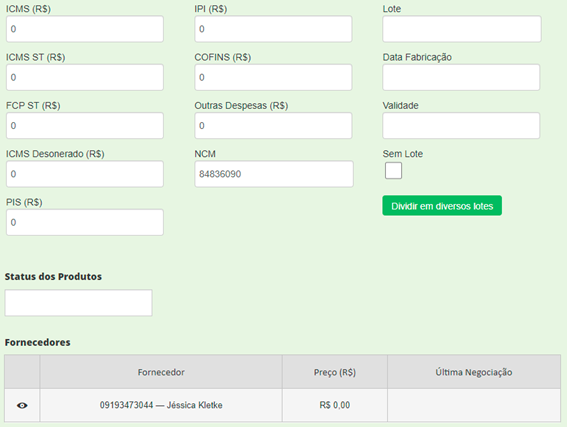
ICMS (R$): informe o valor, em reais, do ICMS equivalente a essa nota de entrada;
ICMS ST (R$): informe o valor, em reais, do ICMS ST equivalente a essa nota de entrada;
FCP ST (R$): informe o valor, em reais, do FCP ST equivalente a essa nota de entrada;
ICMS Desonerado (R$): informe o valor, em reais, do ICMS Desonerado equivalente a essa nota de entrada;
PIS (R$): informe o valor, em reais, do PIS equivalente a essa nota de entrada;
IPI (R$): informe o valor, em reais, do IPI equivalente a essa nota de entrada;
COFINS (R$): informe o valor, em reais, do COFINS equivalente a essa nota de entrada;
Outras Despesas (R$): informe o valor, em reais, de Outras Despesas equivalente a essa nota de entrada;
NCM: informe o NCM do produto. Caso no momento de realizar o cadastro do produto já tenha sido informado, será puxado automaticamente na nota de entrada;
Lote: caso seu produto seja controlado por lote, informe neste campo qual será o lote para esses produtos que está dando entrada;
Data Fabricação: informe a data de fabricação do lote para esses produtos;
Validade: informe a data de validade do lote para esses produtos;
Sem Lote: selecione esta opção caso o produto que está dando entrada não possua lote;
Dividir em diversos lotes: utilize esta função se deseja dividir a quantidade de produtos em vários lotes;
Status dos Produtos: informe o status do produto, caso necessário;
Fornecedores: será exibida a listagem de fornecedores desse produto, os quais foram informados no cadastro do produto.
Informações Complementares
Este campo é de texto livre, adicione as informações complementares que serão relevantes para a nota de entrada.

Observações Gerais
Adicione todas as observações importantes para que você possa consultar posteriormente.

Depois de preencher todos os campos da nota de entrada, clique em Salvar no canto superior. Após salvar as informações, você pode aprovar e faturar a nota fiscal, criando assim as movimentações no estoque e no fluxo de caixa.
Para aprovar a sua nota, basta clicar no botão Mais Ações e clique em Aprovar.
Depois disso, para faturar a sua nota, clique novamente em Mais ações e Faturar. Você será redirecionado para a tela de lançamentos financeiros, onde as parcelas da nota serão lançadas em seu fluxo de caixa.
Uma das formas de cadastrar uma nova nota de entrada é através do XML que foi enviado pelo seu fornecedor. Esse processo facilita o cadastro de produtos e garante agilidade na rotina do seu negócio.
Para realizar a importação do arquivo XML, acesse o menu lateral Compras, submenu Notas de Entrada.
Em seguida, na nova tela, clique em Mais Ações e selecione a opção importar XML.
Nessa etapa, se abrirá uma modal onde você poderá buscar pelo arquivo XML, enviado pelo seu fornecedor, da nota que estará em seu computador.
Selecione o documento XML no seu repositório e clique em Abrir.
Após a leitura de todas as informações constantes no XML, será aberta uma nova caixa com a listagem de todos os produtos constantes no XML.
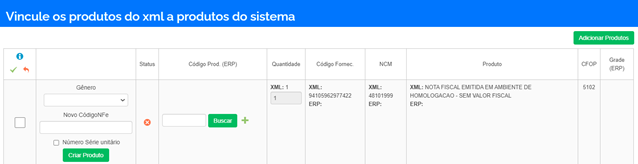
Esta nova caixa permite que você cadastre um novo produto no sistema ou vincule a um produto já cadastrado:
Cadastrar produto a partir da nota de entrada: para cadastrar um novo produto, você deve selecionar qual o Gênero e o Novo Código NFe (que seria o SKU do produto), se necessário, e depois clique em Criar Novo. Assim o sistema irá cadastrar automaticamente este produto no sistema.
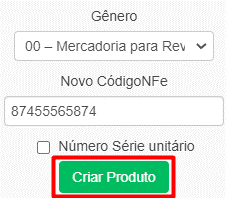
Vinculação a um produto que já existe cadastro: se os produtos já estiverem cadastrados, e tiverem o mesmo nome tanto no sistema quanto no XML, o sistema já faz a vinculação automática. Caso contrário, no campo Código Prod. (ERP), você deve informar qual o código deste produto dentro do sistema, e então a vinculação será efetivada.
Caso você não se recorde o código exato do produto no sistema, você pode realizar uma pesquisa pelo nome, clicando em Buscar. Será aberta uma tela como a da imagem abaixo, em que você poderá informar o nome do produto e será exibida uma listagem com todos os produtos com esse nome. Para selecionar o produto, clique em Usar.
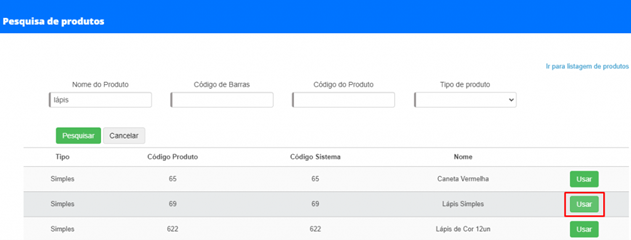
Depois de adicionar e vincular os produtos do XML aos produtos no ERP VTEC Cloud, a listagem ficará desta forma:

Você deverá realizar um destes procedimentos com todos os produtos constantes no XML e apresentados nesta janela.
Assim que estiver finalizada essa vinculação, clique em Adicionar Produtos.
Dessa forma, todos os dados presentes no XML serão informados automaticamente no sistema, podendo visualizar nas abadas Dados da Nota, Dados de Cobrança, Impostos, Dados do Transporte, Produtos e Serviços, Informações complementares e Observações gerais.
Se desejar, você poderá realizar as alterações necessárias.
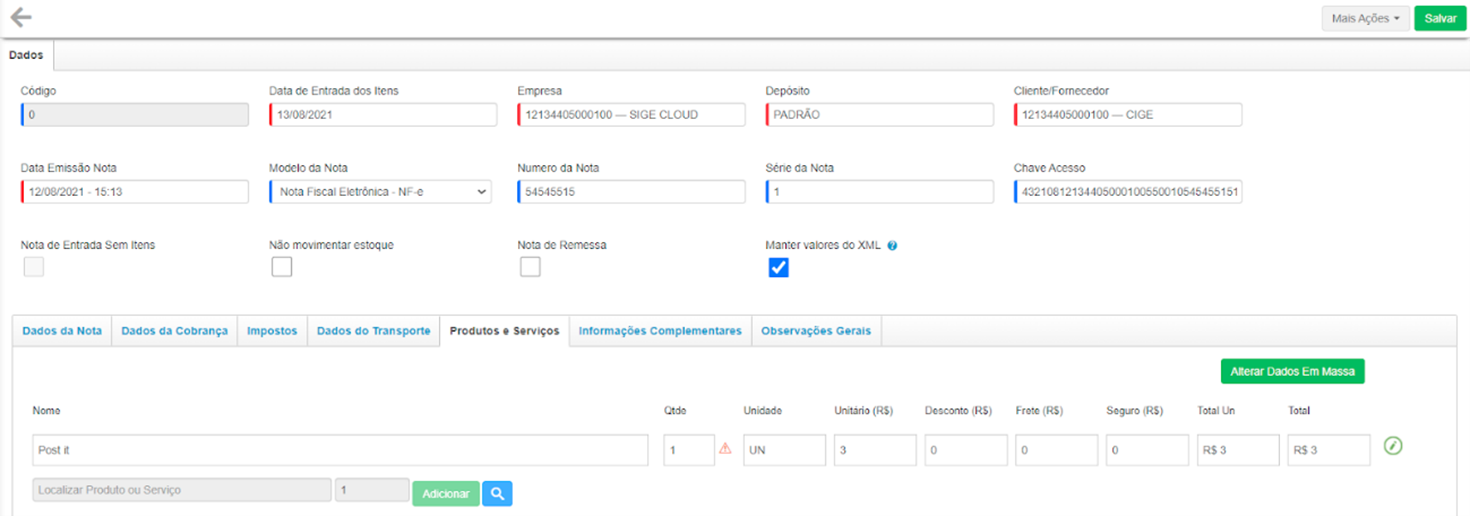
Depois de conferido os dados da nota, clique em Salvar, no topo da tela.
Para finalizar a nota, e dar entrada dos itens no estoque, clique em Mais Ações, selecionando a opção Aprovar.
E para gerar o lançamento financeiro dessa nota, clique novamente em Mais Ações, e selecione a opção Faturar.
No VTEC Cloud, você pode vincular uma Nota de Entrada a um ou a vários lançamentos financeiros, porque a gente entende que a sua empresa pode fazer a compra de mercadorias de forma parcelada e é fundamental poder organizar isso dentro do sistema.
Nesse caso, o primeiro passo é cadastrar os lançamentos financeiros. E esse cadastro é bem simples. Acesse o menu lateral Financeiro, submenu Novo Lançamento.
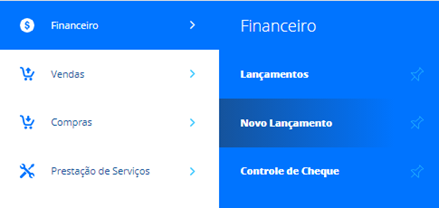
A seguir, na tela de Cadastro de Lançamentos, informe os seguintes dados: Sua Empresa, o Fornecedor, o Plano de Contas, o Valor (R$) e a Data de Vencimento. Para que esse preenchimento seja feito corretamente, você precisa vinculá-lo a uma despesa. Então, atenção na hora de selecionar o plano de contas. Além disso, selecione a opção se o lançamento financeiro Foi quitado.
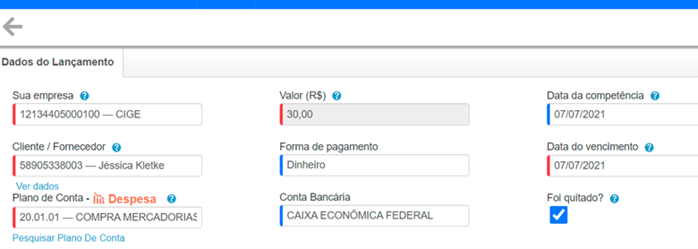
Os demais campos da seção Mostrar mais Campos, e Parcelamento ou Recorrência, é possível incluir informações caso necessário.
Com essas informações já é possível Salvar o lançamento. E nessa etapa surgirão duas novas abas: Pagamentos e Arquivos.
Nessas abas você pode informar algum Pagamento que já tenha sido realizado. E em Arquivos é possível anexar algum documento presente em seu computador, que tenha relação com essa despesa.
Agora, com o lançamento salvo, vamos ao que interessa: a vinculação da nota de entrada aos lançamentos. Para isso, acesse o menu lateral Compras, submenu Nova Nota de Entrada.
Se abrirá a tela de cadastro de notas de entrada, onde ao clicar em Mais Ações, você deverá selecionar a opção Importar XML. Se preferir, preencha os dados da nota manualmente. Ou ainda, dê entrada através de Nota Contra CNPJ.
Depois de importado o XML, ou informado os dados manualmente, é possível alterar alguma informação que seja necessária nas abas: Dados da Cobrança, Impostos, Dados do Transporte, Produtos e Serviços, Informações Complementares e Observações Gerais.
Feito isso, clique em Salvar. Com a nota salva, clique em Mais Ações e em Aprovar, para que os itens deem entrada no estoque.
Após haver aprovado a nota de entrada, clique em Mais Ações e em Associar a Lançamento.
Dessa forma, será informada uma listagem de lançamentos financeiros gerados para esse cliente ou fornecedor, onde você poderá selecionar um ou mais lançamentos que deseja que essa nota de entrada seja vinculada.
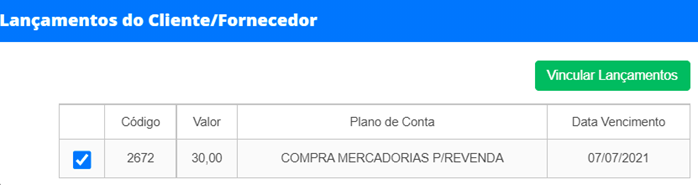
Feito isso, sua nota de entrada está Aprovada e Lançada.

A partir do momento que a sua cotação foi enviada para o e-mail dos seus fornecedores, você terá a possibilidade de gerenciar cada uma delas, através da sua listagem. Para isso, é necessário ter uma cotação já registrada no sistema, acesse Como Cadastrar uma nova Cotação no VTEC Cloud.
Acessando as Cotações
Para acessar a listagem das suas cotações, clique no menu lateral Compras, submenu Cotações.
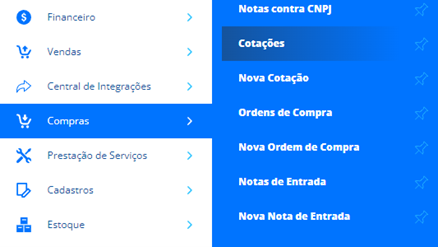
Agora será exibido a sua listagem, com esta tela, outras ações estarão a sua disposição. Inclusive o botão Novo, que te dará a possibilidade de criar uma nova cotação.
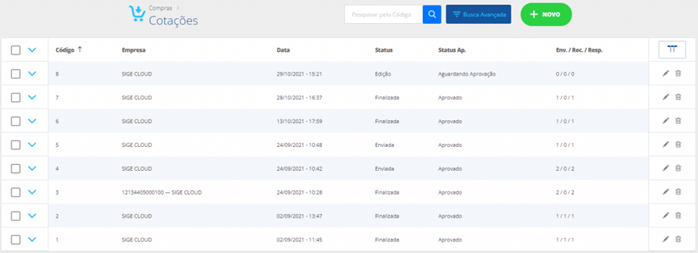
Para agilizar a rotina do dia a dia, o sistema disponibilizará um menu com 7 alternativas. Selecione uma proposta e clique com o botão direito do mouse e logo este menu aparecerá. Ou utilize este mesmo menu que poderá ser exibido no topo da sua listagem, após ter escolhido uma proposta.
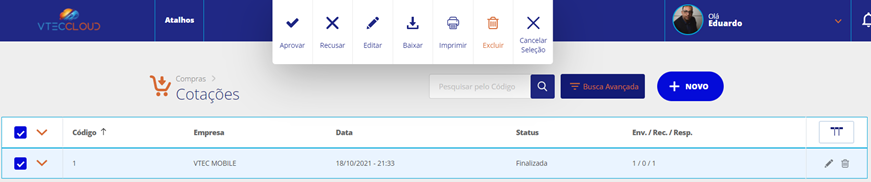
Aprovar: depois que o fornecedor enviar a cotação, será possível aprová-la, clicando nesta opção;
Fique atento! Essa opção somente poderá ser utilizada para aqueles que tiverem essa configuração habilitada, em Configurações do ERP, na seção Geral e ativar a opção Habilitar Aprovação de Cotação;
Recusar: através desta opção é muito fácil reprovar uma proposta. Mesmo que sua proposta esteja no modo recusada, você terá a opção de reenviar a mesma para o fornecedor novamente;
Editar: utilizando está alternativa ou o ícone de lápis que estará representado no final da proposta selecionada, será possível entrar no modo de edição da mesma;
Baixar: por meio desta opção, faça o download da sua cotação no formato PDF;
Imprimir: por intermédio desta alternativa você poderá fazer a impressão da sua proposta;
Excluir: para excluir uma das cotações, basta clicar nesta alternativa ou no ícone de lixeira que será exibido no final da sua proposta;
Cancelar seleção: para sair do modo selecionado.
Em algum momento, poderá ser necessário fazer uma pesquisa por uma determinada cotação ou por um grupo com informações semelhantes. Veja a seguir, como é fácil utilizar os filtros da Busca Avançada.
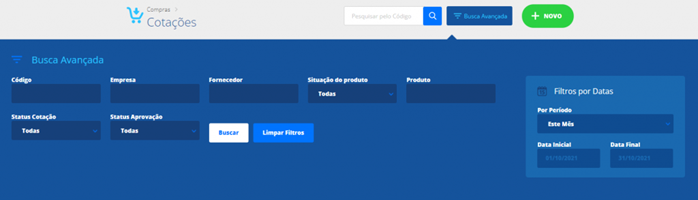
Pesquisar pelo Código: informe o código correspondente de uma proposta já cadastrada, e clique sobre o ícone de lupa.
Busca Avançada: após clicar sobre este campo, novos campos estarão disponíveis para serem preenchidos. Não é obrigatório informar todos os campos, basta informar um ou outro e clicar no botão Buscar. São eles:
Código: informe um código da cotação cadastrada;
Empresa: informe a empresa que deu entrada na cotação;
Fornecedor: informe o nome do fornecedor na qual enviou a cotação;
Situação do produto: selecione dentre as opções, somente comprados ou somente não comprados;
Produto: para utilizar este campo informe um produto desejado e escolha uma opção no campo Status Cotação;
Status Cotação: faça a sua pesquisa utilizando uma das opções: Todas, Em Edição, Enviada, Finalizada ou Cancelada;
Status Aprovação: você poderá utilizar este campo em conjunto com o campo Status Cotação. Ou selecione uma das opções que estão a sua disposição, são elas: Todas, Aprovado, Em Edição, Aguardando Aprovação e Recusado;
Lembrando que a sua pesquisa também será influenciada pela a informação apresentada no campo Filtros por Datas.
Por Período: selecione dentre as opções um estágio para a sua pesquisa. É possível utilizar este campo em conjunto com os filtros mencionados acima;
Data Inicial: com o campo Por Período, na opção Personalizado, será possível definir uma data para iniciar a sua pesquisa;
Data Final: informe uma data para finalizar a pesquisa.
Com o preenchimento do campo desejado, clique em Aplicar Filtros. Com o botão Limpar Filtros o sistema apaga todas as informações inseridas.
Agora na listagem das cotações, clicando no ícone de Expandir é possível visualizar as demais informações do item selecionado. Neste momento serão expostos os Produtos cotados e os Fornecedores vinculados.
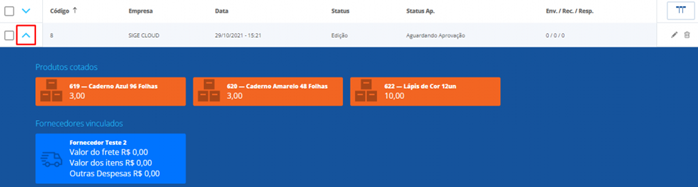
Organizando as colunas da listagem
Através do ícone de Adicionar ou Remover Colunas é possível adicionar ou excluir. Para excluir desmarque a opção desejada. Para adicionar, selecione a opção desejada.
Organize as colunas do modo que desejar. Para isso, escolha uma opção no menu apresentado e mova para cima ou para baixo com o auxilio das setas.
Para que estas configurações sejam aplicadas, clique no botão Aplicar.
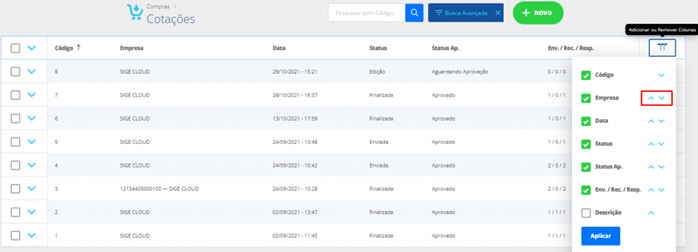
Como cadastrar Categoria de Movimentação no VTEC Cloud
A Categoria de Movimentação no VTEC Cloud serve para caracterizar o motivo pelo qual está sendo realizada a movimentação de entrada ou de saída de determinado produto. Por exemplo: existe um produto em seu estoque que está com a data de validade vencida, e dessa forma, você deseja realizar uma movimentação de saída desses itens para que esse saldo não conste em seu estoque. Portanto, você pode cadastrar no seu sistema uma Categoria de Movimentação com o nome Descarte de material para utilizar em movimentações com essa finalidade.
Para isso, acesse menu Estoque, submenu Categoria de Movimentações.
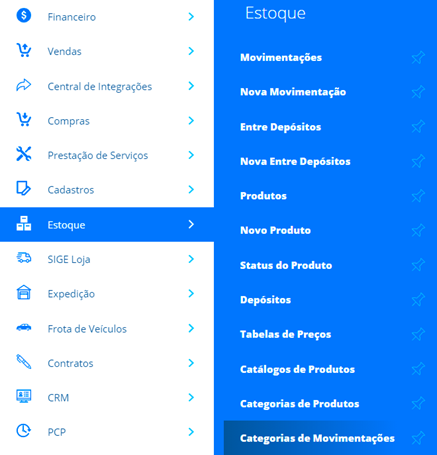
Em seguida, clique em Novo.
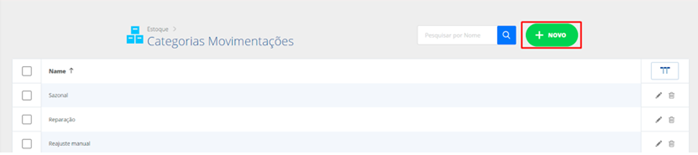
Na nova tela, será necessário informar a seguinte informação:
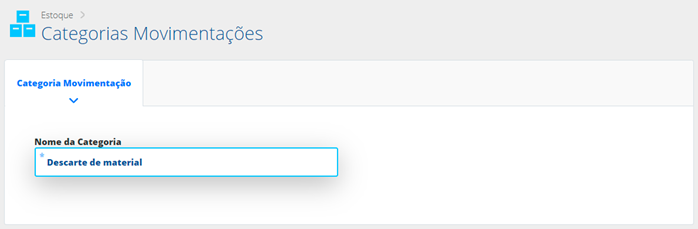
Nome da Categoria: informe o nome que terá esta categoria de movimentação. Conforme o exemplo utilizado, informamos o nome como Descarte de material.
Em seguida, clique em Salvar.
Feito isso, será possível registrar movimentações de produtos no seu sistema, identificando por categorias. Acompanhe o artigo: Como realizar movimentações manuais de estoque no VTEC Cloud
Além de ser possível informar a categoria de movimentação na tela de movimentações, você ainda tem a possibilidade de filtrar por determinada categoria na tela de registro de movimentações e em relatórios, com por exemplo, o Relatório de Movimentações. Dessa forma, fica muito mais fácil verificar quanto de movimentação foi realizada por determinada categoria.
Como informar o Peso dos Produtos no VTEC Cloud
A informação do peso dos produtos é utilizada para cálculos de frete e para informações fiscais. Com a definição do peso, o sistema calcula automaticamente o valor do frete através de Correios e Transportadoras na VTEC Loja, destaca o peso nas expedições, informa nas notas fiscais e ainda, possibilita o anúncio de produtos nas Integrações com Lojas Virtuais.
Para definir o peso dos produtos, acesse o menu lateral Cadastros, submenu Produtos, e edite o produto. Caso deseje adicionar um produto, clique em Novo no topo da tela.
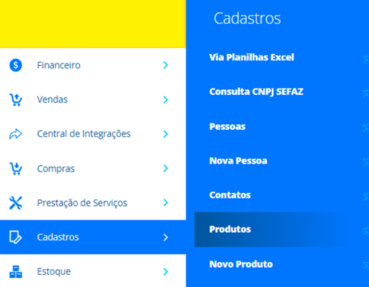
Agora, na edição do produto, na aba Dados, expanda a seção Estoque. Neste momento será possível configurar os seguintes campos:
Peso Bruto (KG): informe o peso bruto, incluindo o peso do produto e materiais necessários para embalagem;
Peso Líquido (KG): informe o peso líquido, sendo apenas o peso do produto.
Importante! Esses campos estão configurados para informações em quilogramas. Sendo assim, se o produto pesa apenas gramas, informe o valor de gramas correspondente, em decimal. Por exemplo: 200 g = 0,200 kg.
Por fim, para que o sistema faça o registro desta informação no produto, clique em Salvar.
Como cadastrar Categoria de Movimentação no VTEC Cloud
A Categoria de Movimentação no VTEC Cloud serve para caracterizar o motivo pelo qual está sendo realizada a movimentação de entrada ou de saída de determinado produto. Por exemplo: existe um produto em seu estoque que está com a data de validade vencida, e dessa forma, você deseja realizar uma movimentação de saída desses itens para que esse saldo não conste em seu estoque. Portanto, você pode cadastrar no seu sistema uma Categoria de Movimentação com o nome Descarte de material para utilizar em movimentações com essa finalidade.
Para isso, acesse menu Estoque, submenu Categoria de Movimentações.
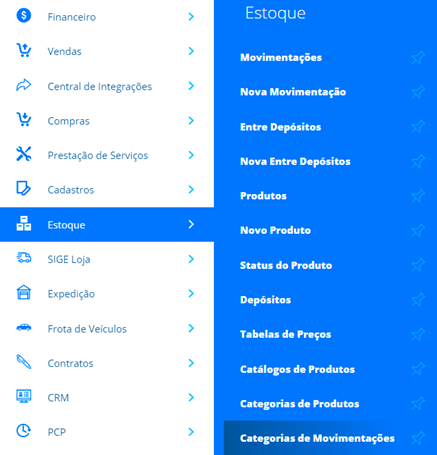
Em seguida, clique em Novo.
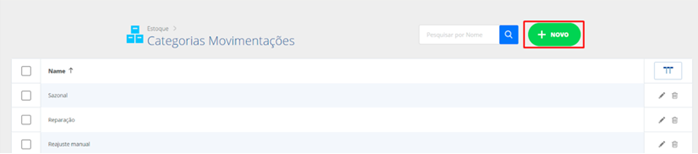
Na nova tela, será necessário informar a seguinte informação:
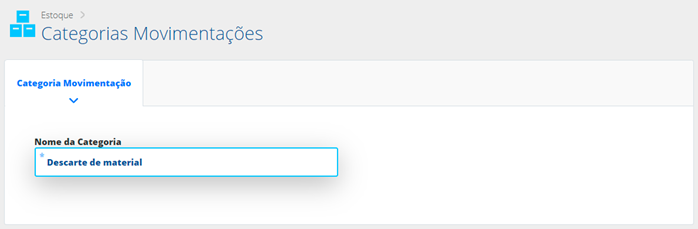
Nome da Categoria: informe o nome que terá esta categoria de movimentação. Conforme o exemplo utilizado, informamos o nome como Descarte de material.
Em seguida, clique em Salvar.
Feito isso, será possível registrar movimentações de produtos no seu sistema, identificando por categorias. Acompanhe o artigo: Como realizar movimentações manuais de estoque no VTEC Cloud
Além de ser possível informar a categoria de movimentação na tela de movimentações, você ainda tem a possibilidade de filtrar por determinada categoria na tela de registro de movimentações e em relatórios, com por exemplo, o Relatório de Movimentações. Dessa forma, fica muito mais fácil verificar quanto de movimentação foi realizada por determinada categoria.
Como cadastrar e utilizar as Unidades de Medida no VTEC Cloud
As Unidades de Medida permitem saber como você esta controlando os itens dentro do estoque, por exemplo, unidade, caixa, pacote, metro, quilo, entre outros. Você também poderá cadastrar a unidade comercial do produto na aba Fiscal para a utilização na nota fiscal.
Para realizar o cadastro, acesse o menu lateral Estoque, submenu Unidades de Medida e clique em Novo.
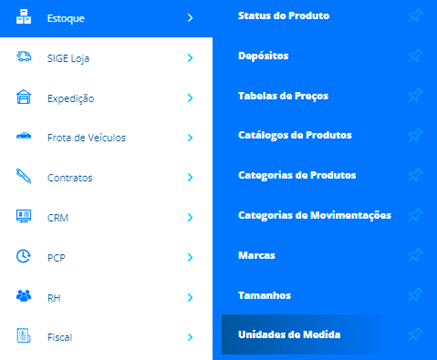
Agora, você precisará preencher duas informações na tela a seguir.
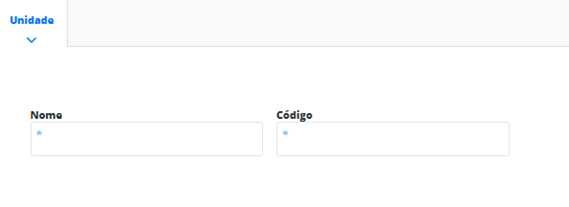
Nome: neste campo, você deverá informar o nome pra sua unidade de medida. Por exemplo: Litro, Metro, Unidade, Peça, KG, Pacote, etc;
Código: informe um código para a sua unidade de medida.
Agora, basta clicar em Salvar.
Você poderá utilizar os filtros caso deseja realizar a busca por uma unidade de medida específica.
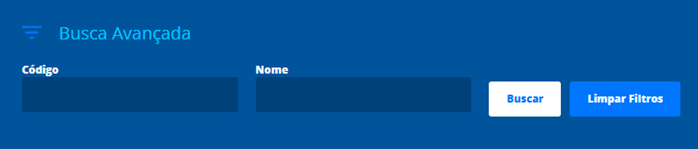
Código: você poderá buscar pelo código da unidade de medida;
Nome: você poderá buscar pelo nome da unidade de medida.
Agora clique em Buscar para que seja realizada a busca.
Caso deseje excluir as configurações aplicadas, basta clicar em Limpar Filtros.
Unidade de Medida para Estoque
Após cadastrar as unidades de medida necessárias, você poderá informá-las no cadastro do seu produto. Acessando o menu lateral Estoque, submenu Produtos, você deverá realizar a Edição de um produto clicando no ícone de lápis.
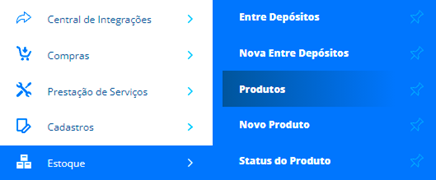
Na seção Estoque no cadastro do produto, você poderá selecionar a Unidade de Medida desejada. Após isso, basta clicar em Salvar.
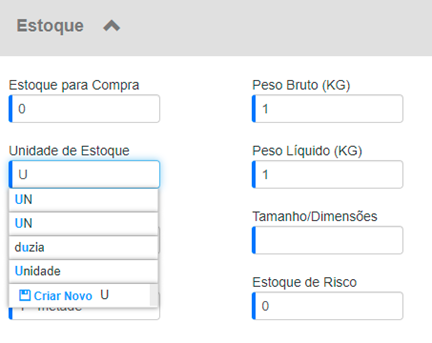
Unidade de Comercial para Nota Fiscal
A unidade de medida na seção Estoque é utilizada apenas para controles internos dos produtos. Caso você deseja que sejam informadas as unidades de produtos para serem registradas nas emissões de notas fiscais, é necessário inserir a unidade de medida na aba Fiscal, na edição do cadastro do produto.
Acessando o menu lateral Estoque, submenu Produtos, você deverá realizar a Edição de um produto clicando no ícone de lápis.
Na aba Fiscal no cadastro do produto, você poderá informar a Unidade Comercial desejada para este produto.
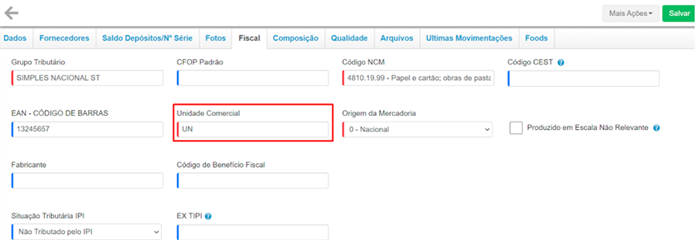
Após isso, basta clicar em Salvar. Assim, ao gerar uma nota fiscal, o sistema trará a informação da unidade comercial automaticamente, de acordo com o informado no cadastro do produto.
Como cadastrar Lote e Validade de Produtos no VTEC Cloud
No VTEC Cloud você também pode controlar produtos por Lote e Validade, assim quando fizer uma venda, precisará informar qual é o lote do produto que está saindo do seu estoque, assim você tem total controle dos seus produtos.
Para cadastrar as informações de Lote e Validade dos seus produtos no sistema, acesse o menu Cadastros, submenu Produto. E edite o produto que deseja controlar por lote.
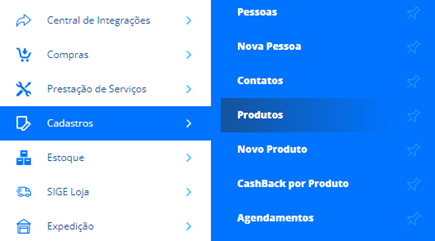
Dirija-se à seção Estoque na aba Dados, e selecione o checkbox Produto Controlado por Lote.
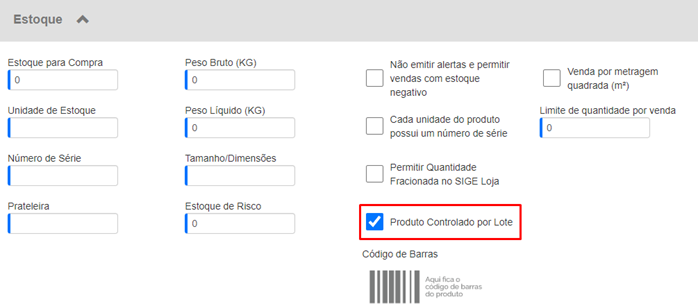
Depois de cadastrado o produto com esta configuração, todas as operações de entrada ou saída de produtos no estoque, realizadas no sistema, solicitarão o Lote e Validade.
Acompanhe algumas destas movimentações, acessando o menu Estoque submenu Nova Movimentação.
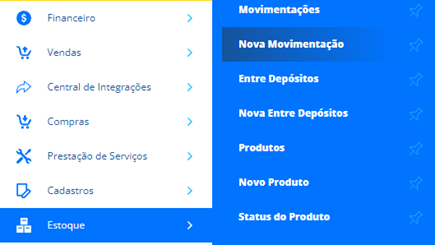
Na tela Nova Movimentação você realizará movimentações manuais do estoque, seja de entrada ou de saída. Veja que haverá os campos de Lote e Validade disponíveis para preenchimento.

Após preencher as informações, clique em Salvar para que o sistema faça a movimentação no estoque deste produto.
Esta regra é válida somente para as movimentações manuais realizadas diretamente dentro do sistema. Movimentações realizadas através de planilhas Excel não considerarão Lote nem Validade.
Lote e Validade para produtos cadastrados via Nota de Entrada
No sistema também é possível cadastrar produtos através de notas de entrada e, ainda assim, controlá-los por lote e validade.
Para adicionar a Nota de Entrada, acesse menu Compras submenu Nova Nota de Entrada.
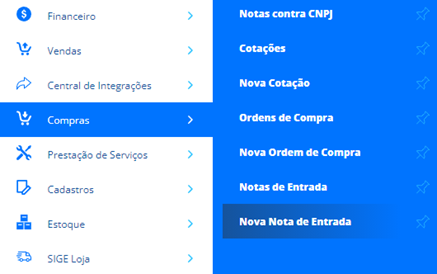
Em Cadastro de Notas de Entrada, clique em Mais Ações e na opção Importar XML. Selecione o arquivo xml que está em seu computador. Logo após, adicione os produtos para dar entrada no sistema.
Visualize o produto na aba Produtos e Serviços. Clique no ícone Expandir e preencha os campos Lote, Data de Fabricação e Validade.
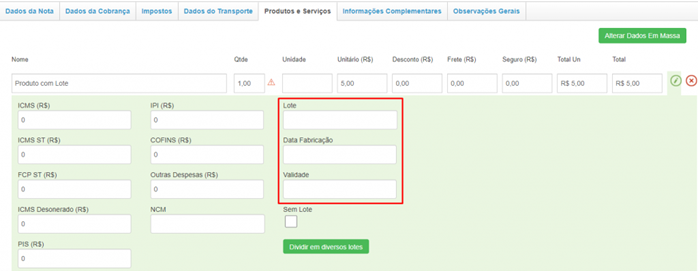
Faça isso nos produtos que deseja que sejam adicionados com lote ao sistema. Clique em Salvar para o sistema registrar as suas informações. Então para dar entrada no estoque, você precisa ir até Mais Ações e Aprovar esta nota.
Para verificar se os dados foram preenchidos corretamente, acesse o cadastro do produto em menu lateral Cadastro, submenu Cadastros, e na aba Saldo Depósito/N° Série clique em expandir o depósito onde estão armazenados os produtos e visualize a informação, conforme apresentado na imagem abaixo:
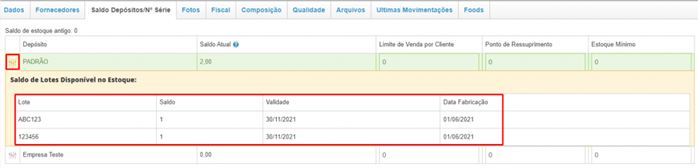
Como cadastrar Produtos Simples no VTEC Cloud
Uma das funções básicas e mais utilizadas dentro do VTEC Cloud é o cadastro de produtos. É fundamental compreender como funcionam as seções e campos desse cadastro, pois é a partir dele que você irá controlar o estoque, trabalhar com preços, definir comissões dos vendedores e informar os dados fiscais para não ter dores de cabeça futuras com emissão de notas.
Para realizar o cadastro dos produtos no sistema, acesse o menu Cadastros, submenu Novo Produto.
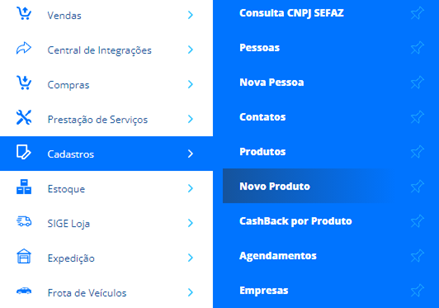
Nesta etapa você deverá informar os dados básicos do produto.
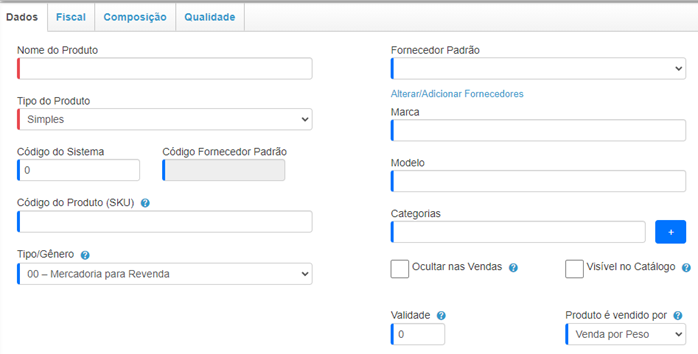
Aba Dados
Nome do Produto: informe o nome do novo produto que esta sendo cadastrado. Este nome é único, portanto, o sistema não cadastrará nomes de produtos repetidos;
Tipo do produto: nesse campo selecione um dos tipos de produto entre: Simples, Variável, Variação e Pizza;
Código do Sistema: este código será gerado automaticamente pelo sistema para controle do produto;
Código do Produto: informe um código para localizar o referido produto mais facilmente nas outras telas do sistema. Este código é único, ou seja, você não poderá cadastrar dois ou mais produtos com o mesmo código;
Tipo/Gênero: selecione qual o tipo ou gênero do produto. Será este campo que irá definir se o produto é Mercadoria para Revenda, Matéria-Prima, ou Serviço etc. Caso seja escolhida a opção de serviço, automaticamente as definições de estoque são ignoradas;
Marca: selecione a marca do produto, se houver. Lembre-se, essa informação já precisa estar cadastrada em seu sistema. Para saber mais, clique aqui;
Categoria: selecione a categoria em que se enquadra o novo produto cadastrado. Para que o item, de fato, seja vinculado à categoria, é necessário clicar em Adicionar (o botão azul com símbolo de +). Lembre-se, essa informação já precisa estar cadastrada em seu sistema. Para saber mais, clique aqui;
Ocultar nas Vendas: se você marcar esta opção, o produto será ocultado na tela de vendas, ou seja, você não conseguirá vender este item. Esta opção pode ser utilizada em produtos com vendas sazonais ou produtos que saíram de fabricação;
Visível no Catálogo: se marcada essa opção, seu produto estará visível no catálogo de produtos;
Validade: este campo será utilizado na exportação da Carga da Balança;
Produto é vendido por: selecione se este produto será vendido na balança por peso ou unidade, assim será etiquetado corretamente. Este campo será utilizado na exportação da Carga da Balança.
Seção Custos e Precificação
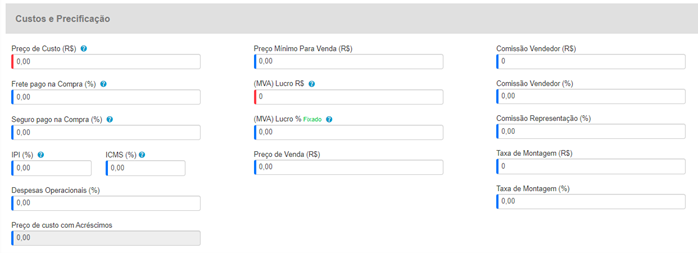
Preço de Custo (R$): informe o custo do seu produto;
Frete pago na Compra (%): informe a porcentagem de frete pago na compra do produto;
Seguro pago na Compra (%): informe a porcentagem de seguro pago na compra do produto;
IPI (%): informe a porcentagem de IPI pago na compra do produto;
ICMS (%): informe a porcentagem de ICMS pago na compra do produto;
Despesas Operacionais (%): informe a porcentagem de despesas incidentes sobre o produto. Este campo é apenas informativo;
Preço de custo com Acréscimos: o preço de custo com acréscimos inclui eventuais taxas e encargos de operação que irão se refletir no preço de venda do produto;
Preço Mínimo Para Venda: defina um valor mínimo para a venda deste produto. Com este campo informado, o sistema não deixará que o produto seja vendido por um preço abaixo do mínimo. O campo preenchido com o valor 0 (zero) informa que não há valor mínimo;
MVA Lucro (R$): informe o valor do lucro sob o preço do produto;
MVA Lucro (%): informe o percentual do lucro sob o preço do produto;
Preço de Venda (R$): informe o valor pelo qual o produto será vendido;
Comissão Vendedor (R$): informe o valor de comissão que o vendedor receberá ao vender este produto;
Comissão Vendedor (%): informe a porcentagem de comissão que o vendedor receberá ao vender este produto;
Comissão Representação (%): informe a porcentagem de comissão que o representante receberá ao vender este produto;
Taxa de Montagem (R$): taxas adicionais pelos serviços de montagem;
Taxa de Montagem (%): seja em valor fixo (R$) ou em um percentual sobre o valor total do produto (%).
Seção Informações Adicionais

Observações: Neste campo você pode colocar maiores informações referentes ao produto, como especificações técnicas. Desse modo os vendedores, integrantes da empresa e também os novos colaboradores poderão fazer as suas consultas. Além disso, estas informações poderão aparecer na venda impressa pelo sistema, para que o cliente tenha maiores detalhes sobre o produto.
Seção Estoque
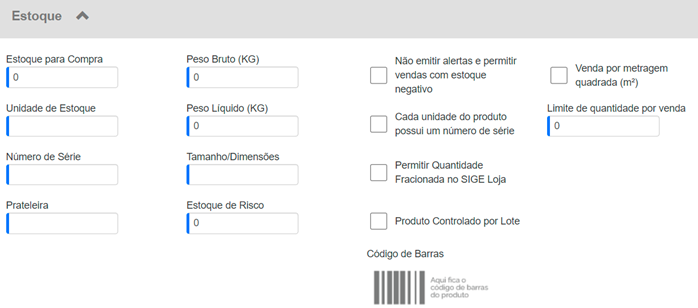
Estoque para Compra: essa informação será usada pelo sistema para cálculos de previsão de compra de seus produtos, de acordo com a média de entradas e saídas do mesmo;
Unidade de Estoque: selecione a unidade de estoque em que este produto será controlado no estoque; Exemplo: unidade, pacote, quilo, metro, etc;
Número de Série: informe o número de série único para os produtos, se todas as unidades tiverem o mesmo número de série;
Prateleira: informe a localização física do produto no depósito, conforme a prateleira;
Peso Bruto (KG): informe o peso bruto do produto em quilo;
Peso Líquido (KG): informe o peso líquido do produto em quilo;
Tamanho/Dimensões: selecione o tamanho do produto. Lembre-se, essa informação já precisa estar cadastrada em seu sistema. Para saber mais, clique aqui;
Estoque de risco: defina qual a quantidade de risco para este produto no estoque. Ou seja, o sistema notificará quando será necessário realizar uma nova compra do produto, no relatório de estoque de risco;
Não emitir alertas e permitir vendas com estoque negativo: marque esta opção se você não deseja controlar o estoque deste item, e o mesmo poderá ser vendido com estoque negativo;
Cada unidade do produto possui um número de série: marque esta opção se cada unidade do produto que será vendido terá um número de série específico. Com isso, em cada movimentação do estoque será necessário informar qual o número de série que será movimentado;
Permitir Quantidade Fracionada no VTEC Loja: habilite essa opção se deseja vender esse produto no VTEC Loja, onde a quantidade adicionada ao carrinho de compras pode ser fracionada. Normalmente é utilizada essa configuração para produtos vendidos à granel;
Produto Controlado por Lote: marque essa opção caso seu produto seja controlado por lote;
Código de Barras: neste ícone será exibida uma imagem do código de barras do produto, após o mesmo ser salvo;
Venda por metragem quadrada (m²): selecione essa opção se deseja realizar vendas desse produto por metro quadrado, com medidas exatas de largura e altura;
Limite de quantidade por venda: permite que você faça a limitação de compra tanto por formas de pagamento como por quantidade de produtos.
Seção Campos Personalizados
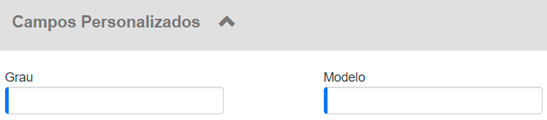
Crie campos personalizados como Atributos para o cadastro de produtos, onde é possível descrever informações específicas que ainda não foram adicionadas ao cadastro. Para saber mais, clique aqui.
Uma vez salvas as informações, você notará que surgirão novas seções e abas, permitindo um preenchimento ainda mais detalhado do referido cadastro.
Ainda na aba Dados, verifique se abrirá duas novas seções: Similares e Valores Cashback.
Seção Similares

Nesse campo você poderá optar por vincular Produtos já cadastrados ou Inserir dados similares avulsos. Para saber mais, clique aqui.
Seção Valores Cashback
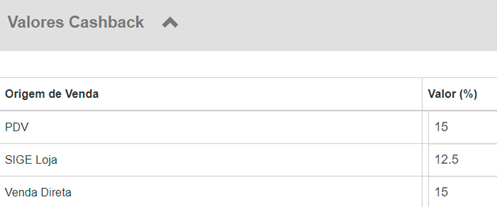
Defina a porcentagem de cashback que o cliente que efetuar a compra desse produto terá de retorno de crédito para utilizar em novas compras. É possível definir porcentagens diferentes para vendas realizadas no PDV, no VTEC Loja ou por Venda Direta (Pedido/Orçamento).
Aba Fornecedores
Nesta aba, caso você tenha fornecedores já cadastrados, poderá selecionar o fornecedor padrão e demais fornecedores que já lhe venderam o referido produto. Será possível, ainda, incluir o último preço de custo e a data da última negociação.

Aba Saldo Depósitos / Nº Série
Na aba Saldo Depósitos / Nº Série, você poderá consultar as quantidades do produto em cada depósito cadastrado.

Saldo Atual: neste campo é informado o saldo atual que há em cada depósito, ou seja, a diferença entre todas as entradas e todas as saídas de estoque;
Limite de Venda por Cliente: defina um limite de quantas unidades desse produto poderão ser vendidas a cada cliente, em vendas realizadas no depósito em questão;
Ponto de Ressuprimento: informe a quantidade de saldo de estoque que deseja que o sistema realize uma sugestão para compra. O cálculo é efetuado pelo sistema, levando em consideração o valor informado nesse campo Ponto de Ressuprimento, descontando o valor de Saldo Atual. Esses valores será possível ser analisado no relatório de Estoque Crítica e relatório de Previsão de Compra;
Estoque Mínimo: defina um estoque mínimo para o depósito. Assim, o sistema bloqueará vendas que coloquem a quantidade de produtos no estoque abaixo do mínimo definido.
Aba Fotos
Na aba Fotos, você poderá adicionar imagens do produto. Para adicionar, clique na opção Escolher arquivo e localize a imagem desejada dentro do seu computador. As dimensões da foto são: 200 x 270 pixels.
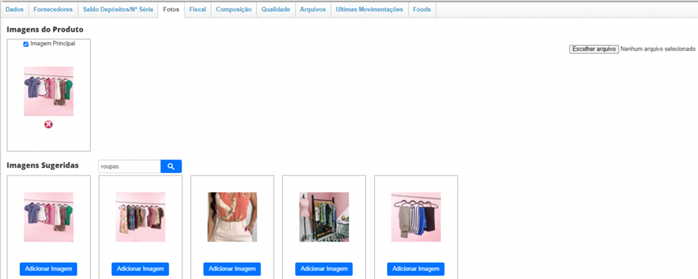
Ou ainda, você pode selecionar alguma das imagens carregadas automaticamente por nosso buscador de imagens que seleciona fotos disponíveis na internet de produtos com o mesmo nome.
Aba Fiscal
Na aba Fiscal você irá definir as configurações dos produtos que serão necessárias para faturar as vendas.
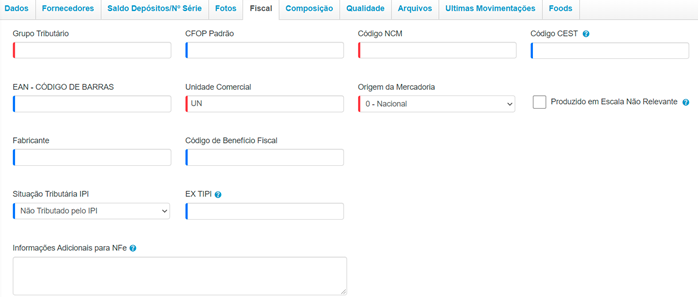
Grupo Tributário: selecione o grupo tributário dos itens. Estas informações deverão ter sido criada anteriormente no menu fiscal, e fará a ligação entre o produto e as Operações Fiscais;
Código NCM: é determinado por um único código numérico para uma dada mercadoria. Esse código, uma vez conhecido, passa a representar a própria mercadoria. informe o NCM do produto, com 8 dígitos e somente números. Esta informação será utilizada na nota fiscal para calcular o valor aproximado de tributos conforme a Lei da Transparência Fiscal;
Código CEST: informe o Código Especificador da Substituição Tributária, que é um código de 7 dígitos numéricos, que irá uniformizar e identificar as mercadorias em que incidem a Substituição Tributária e antecipação de ICMS;
EAN – Código de Barras: informe o código de barras GTIN (antigo código EAN) do produto que esta sendo cadastrado. Se você informar um código EAN não válido, o mesmo não será considerado na emissão da NF-e;
Unidade Comercial: campo destinado a informar a unidade de medida do produto, utilizada para a comercialização da mercadoria;
Origem da Mercadoria: selecione a origem da mercadoria que está sendo cadastrada;
Produzido em Escala Não Relevante: os bens e mercadorias relacionados no Anexo XXVII serão considerados fabricados em escala industrial não relevante quando produzidos por contribuinte que atender, cumulativamente, as condições descritas no Convênio ICMS 52/2017 Cláusula XXIII;
Fabricante: se desejar, inclua a empresa fabricante do referido produto;
Código de Benefício Fiscal: consiste em um código, formado pela sigla da UF e seis dígitos sequenciais, que identificam benefícios fiscais ou tratamentos tributários;
Situação Tributária IPI: selecione a situação do IPI para o produto que esta sendo cadastrado. Se você selecionar uma situação que exige uma alíquota do imposto, abrirá outro campo para incluir esta informação;
EX TIPI: código da Regra de Exceção da TIPI (Tabela de Incidência do Imposto sobre Produtos Industrializados). Ao utilizar a regra de exceção o item informado constará uma tributação da alíquota do IPI diferenciada para o grupo de NCM a qual pertence.
Abaixo, na seção Configurações Fiscais Avançadas, você poderá definir o plano de conta ao qual esse item será vinculado e haverá mais checkboxes que possibilitarão incluir dados tributários mais específicos.
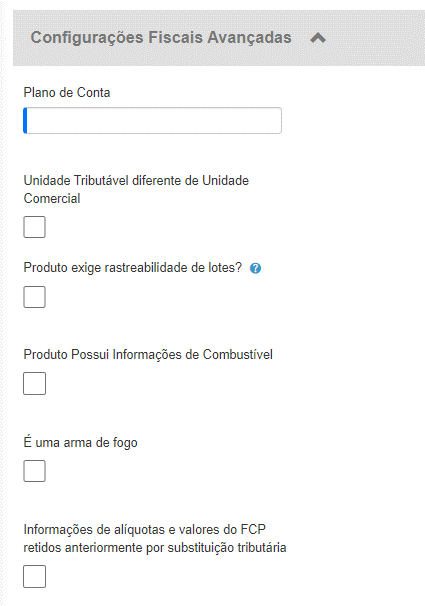
Aba Composição
A aba Composição, cumpre a função de reunir os itens que compõe o referido produto. Essa aba será utilizada em caso de produtos de fabricação própria ou KITs de Produtos.
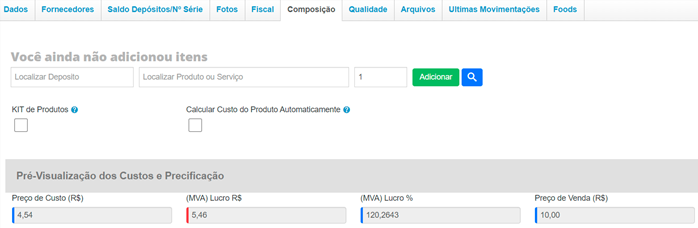
Localizar Depósito: selecione o depósito de onde o produto da composição sairá quando o produto for fabricado ou quando o kit for vendido;
Localizar Produto ou Serviço: aqui você vai informar a matéria prima do produto, procure a matéria prima, selecione;
Quantidade: informe a quantidade de matéria prima que será necessária para produzir o item. Feito isso, clique em adicionar. Com todas as informações preenchidas, clique em adicionar e você terá a seguinte tela.

Consumo: informe a quantidade de matéria prima que será necessária para produzir o item;
Outros Custos: informe o valor adicional de despesa com o item, se necessário.
Além disso, você terá duas opções que irão interferir no cadastro deste produto:
Kit de Produtos: caso você esteja cadastrando um kit, marque esta opção. Quando você adicionar o kit em uma venda, será apresentada a composição do kit e não o próprio kit para alteração de quantidade e/ou preços. Caso seja um produto acabado que você produz, deixe esta opção desmarcada. Nesse segundo caso, será vendido o produto acabado e não sua composição;
Calcular Custo do Produto Automaticamente: marque esta opção caso você deseje que o valor de custo do produto acabado ou kit seja calculado a partir da soma dos custos da composição informada. Neste caso, o campo Preço de Custo da aba Dados ficará bloqueado para edição, sendo ele a soma da sua composição.
Aba Qualidade
A aba de Qualidade permitirá o cadastro dos requisitos a ser avaliados nos produtos produzidos pela sua empresa. Essa informação é predominante para o módulo PCP, para a geração de Ordem de Produção.

Para gerar a ficha de qualidade do item, deverão ser preenchidos os seguintes campos:
Nível Complexidade: selecione o nível de complexidade para executar a ação necessária para a produção do produto;
Nível Prioridade: selecione o nível de prioridade da tarefa;
Descrição: faça a descrição da tarefa que precisa ser realizada para ser fabricado o item;
Ordenação: informe a ordem em que os requisitos vão ser analisados;
Após preencher todos os dados, clique em Adicionar. Você poderá adicionar quantas tarefas for necessário para garantir a qualidade do item.
Aba Arquivos
Através da aba Arquivos, você poderá anexar quaisquer arquivos relacionados ao produto cadastrado, para consultar quando for necessário.

Aba Últimas Movimentações
Na aba Últimas Movimentações são exibidas as movimentações mais recentes do produto.
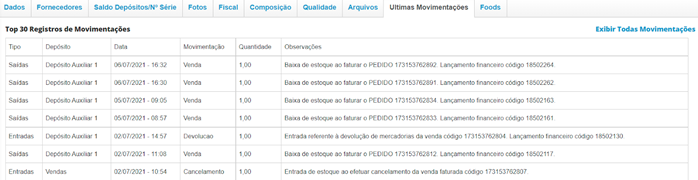
Aba Foods
Na aba Foods, é possível cadastrar produtos alimentícios controlados por tamanhos, massa, bordas e sabores. Para saber mais acesse o artigo: Como cadastrar Produtos do Tipo Pizza no VTEC Cloud.
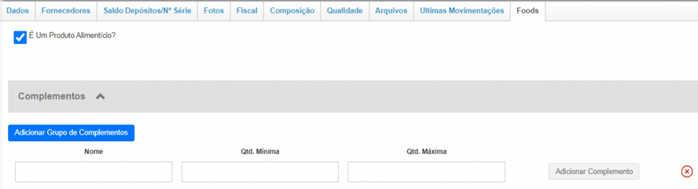
Lembre-se! Você pode preencher apenas as abas e campos necessários à venda do seu produto.
Com os campos preenchidos, clique em Salvar. Agora, você será direcionado à tela de listagem de produtos, onde poderá editar ou excluir qualquer item.
Como cadastrar status do produto no VTEC Cloud
O status de produto tem a finalidade de caracterizar cada unidade do seu estoque. Em todas as telas que realizam movimentação de estoque, é apresentada a opção para informar de qual status essa movimentação está ocorrendo. Ou seja, este campo será apresentado, na tela de Nota de Entrada, Devolução de Mercadoria, Orçamento/Pedido e Movimentações.
Um exemplo de utilizar este recurso é quando o produto tem como característica ser seminovo. Dessa forma, quando você realiza a entrada deste item em seu estoque, seja na tela de Nota de Entrada ou na tela de Movimentações, você poderá adicionar que este produto possui o status seminovo. Assim, quando você realizar a venda deste produto na tela de Orçamento/Pedido, também será possível informar que o status do produto vendido é seminovo.
No caso da Devolução de Mercadoria, você poderá utilizar o status do produto quando foi vendido ao cliente o produto normalmente, mas ele está devolvendo o item para você por estar danificado. Então, o status do produto nesta devolução poderá ser danificado, e com isso, não poderá realizar novas vendas desta unidade.
Mas para que seja possível utilizar o status de produto nas telas do sistema, primeiramente é necessário cadastrá-lo no sistema. Para isso, acesse o menu lateral Estoque, submenu Status do Produto.
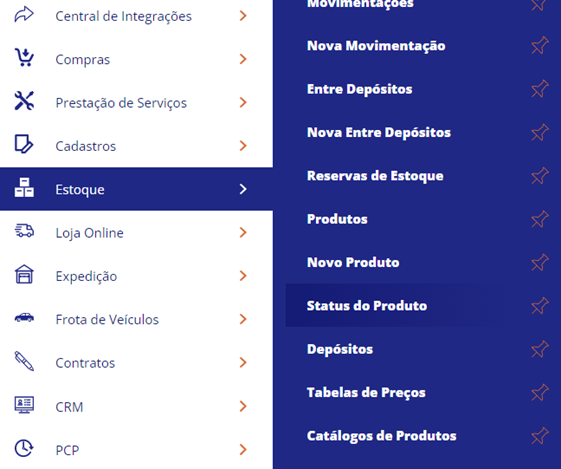
Em seguida, clique em Novo.
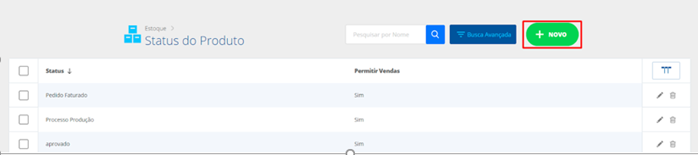
Na tela de cadastro de um novo status do produto, você poderá preencher os seguintes campos:

Status: informe o nome do status que deseja utilizar nas movimentações do seu produto;
Permitir Vendas: selecione este campo se deseja que ao informar este status no produto, seja possível realizar vendas. No exemplo utilizado anteriormente, no status Seminovo será possível realizar vendas. Já em relação ao status Danificado, não será possível realizar vendas, então não é necessário habilitar este campo.
Após preencher os dados, clique em Salvar.
Como cadastrar Tabelas de Preços no VTEC Cloud
Com o VTEC Cloud, você tem a possibilidade de cadastrar as tabelas de preços que serão utilizadas para efetuar a venda dos seus produtos. Talvez o seu negócio tenha a necessidade de trabalhar com preços diferenciados, para um mesmo produto em casos como promoções em datas sazonais ou em vendas em maior volume (caso de vendas por atacado). Criando tabelas de preços, será muito fácil fazer essa diferenciação, por exemplo Tabela Atacado, Tabela Varejo, Tabela E-commerce e etc.
Para cadastrar uma tabela de preço no sistema, acesse o menu lateral Estoque, submenu Tabelas de Preços.
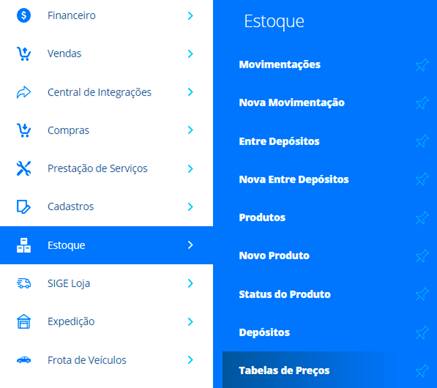
Na sequência, clique em Novo.

Na tela a seguir será necessário preencher os seguintes dados.

Nome: defina um nome para identificação da nova tabela de preço. A tabela que está sendo cadastrada, será informada para outras funcionalidades dentro do sistema;
Gênero: selecione dentre as opções disponíveis, qual será o gênero de produtos desta tabela. Lembrando que não é possível informar mais de um gênero de produtos. Ou seja, se você possui o cadastro de produtos com o gênero “Mercadoria para Revenda” e “Produto Acabado”, será necessário criar uma tabela de preço para cada um dos gêneros;
Atualizar Preços de venda ao alterar custo dos produtos: com este checkbox marcado e o preço de custo do produto for alterado no sistema, será recalculado o preço de venda do produto nesta tabela de preço. Cálculo: Novo Preço de Custo + MVA (%) da Tabela = Novo Preço de Venda na tabela. Com este checkbox desmarcado, o sistema mantém o comportamento padrão: preço de venda fixo na tabela. Ao editar a tabela, será mostrado o MVA (%) resultante de preço de custo atual do produto em relação ao preço de venda;
Atualizar Preços de venda ao alterar Comissão de Representação: com este checkbox marcado, quando posteriormente for alterada a porcentagem da comissão de representação, o preço de venda do produto será a soma do Preço de Custo + MVA (%) + Comissão de Representação. No caso de manter o checkbox desmarcado, o preço de venda do produto será apenas a soma de Preço de Custo + MVA (%);
Visível no PDV: caso queira utilizar esta tabela em seu PDV, basta marcar este checkbox;
Após, o preenchimento das informações clique em Salvar, o sistema fará o registro das informações e disponibilizará novos campos.
Depois de salvar, você encontrará os Filtros e a Listagem de Produtos.
Utilize os Filtros para buscar por um produto específico dentro da tabela de preço.

Nome/Código do Produto: neste campo, basta informar o nome ou o código do produto. Selecione o item desejado e clique em Filtrar;
Categoria: digite o nome de uma categoria, selecione a categoria desejada e clique em Filtrar. Feito isso, o sistema exibirá na planilha os produtos que estão cadastrados com a mesma informação;
Marca: informe o nome de uma marca. Selecione a marca desejada e clique em Filtrar. Feito isso, você terá os itens que estão cadastrados com a mesma informação;
Ordenação: selecione uma das opções disponíveis, para ordenação da listagem de produtos.
Após a utilização dos filtros, o sistema dispõe a listagem dos produtos.
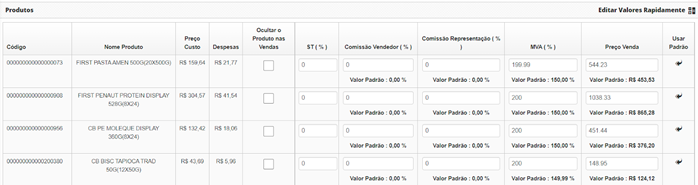
Código: código do produto;
Nome Produto: nome do produto;
Preço Custo: esta informação do preço de custo é trazida de forma automática de acordo com o cadastro do produto;
Despesas: esta informação de despesas é trazida de forma automática de acordo com o cadastro do produto;
Ocultar o Produto nas Vendas: marque esta opção se deseja que o determinado produto não seja localizado no momento de realizar uma venda;
ST (%): neste campo, informe a porcentagem de Substituição Tributária incidente sobre o produto. A ST é recolhida pelo contribuinte e depois repassada diretamente ao governo. O melhor jeito de saber se um produto tem substituição tributária pelo NCM é consultando a SEFAZ. Dessa forma, o portal do órgão informa uma relação de produtos que estão sujeitos a ST, o que ajuda muito a diminuir qualquer tipo de erro de tributação;
Comissão Vendedor (%): informe a porcentagem de comissão que o vendedor receberá ao vender este produto com esta tabela de preço;
Comissão Representação (%): informe a porcentagem de comissão que você receberá como representante da venda deste produto;
MVA (%): informe em porcentagem, a margem de lucro desejada sobre o custo do produto. A partir desta informação será definido o valor de venda do produto;
Preço de venda: informe o preço de venda do produto, em reais. Caso não tenha informado o MVA, automaticamente o sistema informará a porcentagem de acordo com o preço de venda definido;
Usar Padrão: clicando neste ícone, as informações alteradas retornarão ao padrão, conforme os dados estão informados no cadastro do produto.
Além disso, no topo desta listagem há o campo Editar Valores Rapidamente. Através deste ícone, é possível alterar os seguintes campos: ST (%), Comissão Vendedor (%), Comissão Representação (%) e MVA (%). Quando isso é feito, todos os produtos filtrados são alterados. Caso não haja nenhum filtro, toda tabela será editada.
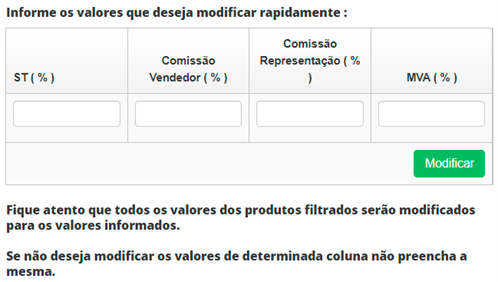
Caso queira realizar esta edição, basta informar um dos campos ou todos os campos e clicar em Modificar.
Para finalizar, clique em Salvar. Depois disso, será possível acessar a listagem com todas as tabelas preenchidas no sistema.
Com esta tela disponível, você pode editar uma tabela a qualquer momento. Para isso, basta selecionar a tabela desejada e clicar sobre o ícone de lápis. Assim, será muito fácil editá-la.
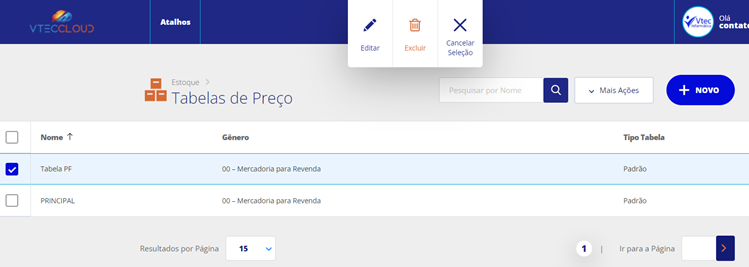
Como cadastrar um novo depósito no VTEC Cloud
É necessário o cadastro do depósito de estoque antes da realização de qualquer registro ou movimentação vinculada aos depósitos. Com este cadastro o usuário poderá ter total controle dos saldos em estoque, atualizar as informações sobre a aquisição de material e gerenciar as movimentações internas de entrada e saída de produtos.
Para realizar este cadastro, basta acessar o menu lateral Estoque, submenu Depósitos.
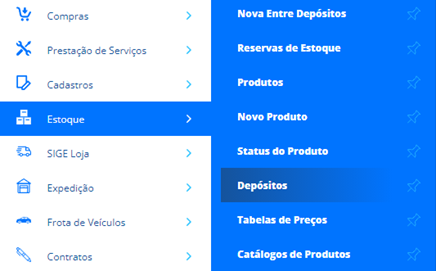
Em seguida, clique em +Novo.

Na próxima tela, o sistema disponibilizará diversos campos para o cadastro de um novo depósito.
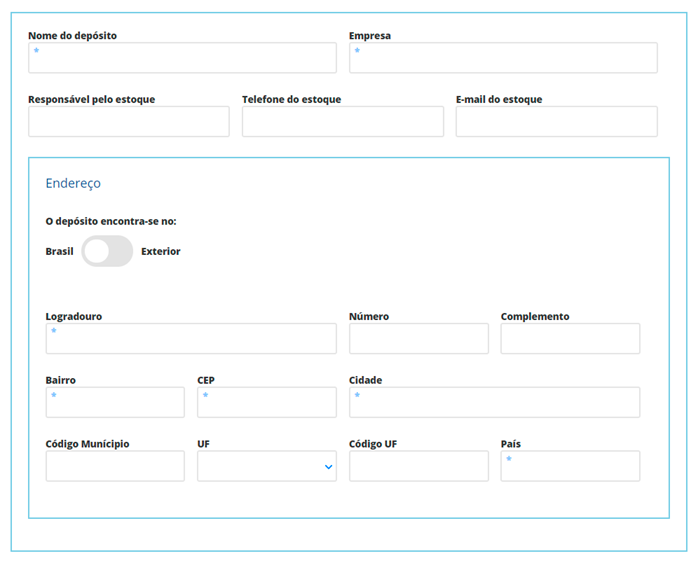
Nome do depósito: preencha este campo com um nome da sua escolha;
Empresa: neste campo, o usuário deverá selecionar uma empresa que já tenha sido cadastrada no sistema. Caso o usuário tenha cadastrado mais de uma instituição, o sistema disponibilizará uma listagem, basta selecionar alguma delas, a qual empresa esse novo depósito pertence;
Responsável pelo estoque: informe o nome do funcionário, supervisor, estoquista ou gerenciador do estoque, ou seja, aquele que será responsável pela a movimentação dos itens armazenados e sua constante verificação;
Telefone do Estoque: informe um número de contato, para que outras pessoas tenham a disponibilidade de pedir alguma informação via telefone;
E-mail do estoque: informe um endereço eletrônico que esteja atribuído para este estoque especificamente;
O depósito se encontra no Brasil ou no Exterior: habilite este campo conforme se localiza o seu depósito;
Logradouro: informe a rua em que se localiza o depósito;
Número: informe o número do depósito;
Complemento: informe o complemento do depósito;
Bairro: informe o bairro do depósito;
CEP: informe o CEP do depósito. Informando o CEP, logo será preenchido os campos abaixo;
Cidade: confira a cidade em que se localiza o depósito;
Código Município: confira o código do município;
UF: confira a UF desse endereço;
Código UF: confira o código da UF desse endereço;
País: confira o país que se localiza o depósito.
Por fim, clique em Salvar para que o sistema faça o registro das informações.
Como configurar as Marcas de Produtos no VTEC Cloud
No VTEC Cloud é possível cadastrar também a marca de seus produtos. O cadastro de marcas permite agrupar seus produtos conforme esta característica, facilitando assim a busca por esses produtos.
Para isso, acesse o menu lateral Estoque, submenu Marcas.
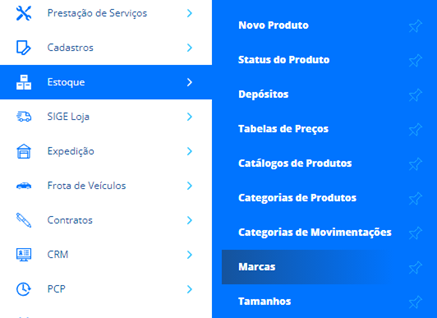
Para adicionar uma marca, clique em + Novo no canto superior da tela, e logo se abrirá a tela de cadastro.
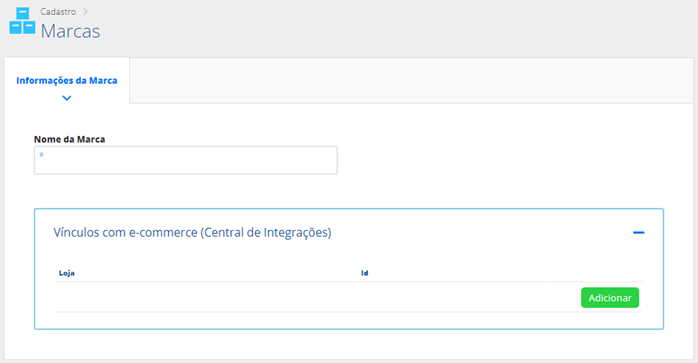
Nome da Marca: preencha o nome da marca que você deseja cadastrar.
Se utilizar a Central de Integração, e deseja vincular manualmente uma Marca do VTEC Cloud à uma marca na sua loja virtual, preencha a seção Vínculos com e-commerce (Central de Integração).
Loja: selecione sua loja virtual onde são vendidos os produtos com esta marca, após clicar em Adicionar;
Id: informe o ID da marca, que seria o número de identificação para esta marca na sua loja on line.
Atenção! O ID da marca você irá localizar ao criar a marca lá na sua loja virtual, e ele estará localizado na URL do navegador. Como na imagem abaixo:
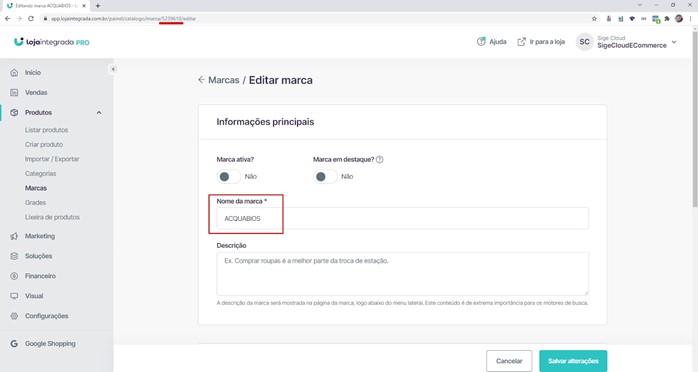
Após preencher as informações necessárias, clique em Salvar.
Você também pode cadastrar a Marca diretamente do cadastro do seu produto, assim facilitando todo o processo.
Desse modo, acesse o menu lateral Cadastro, submenu Produto.
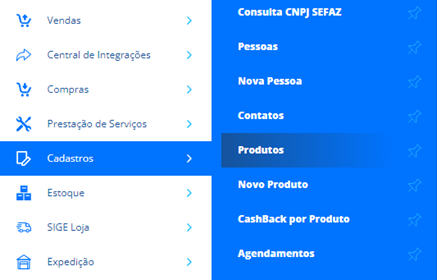
Desse modo, você pode criar um novo produto, ou editar algum que já existe. Então, na aba Dados do cadastro do produto, localize o campo Marca, e digite o nome correspondente.
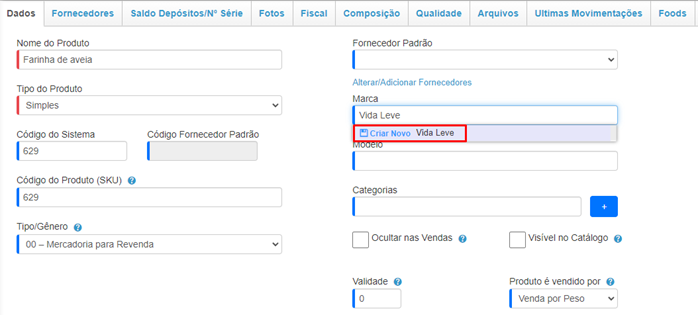
Agora, basta clicar em Criar Novo que sua Marca será automaticamente cadastrada no sistema.
Com a marca informada no cadastro dos seus produtos, você poderá otimizar a busca por produtos dentro de diversas áreas do sistema, filtrando pela marca e buscando somente os produtos desejados.
Como por exemplo, para filtrar os produtos cadastrados com determinada marca, acesse o menu lateral Cadastro, submenu Produtos e clique em Busca Avançada.
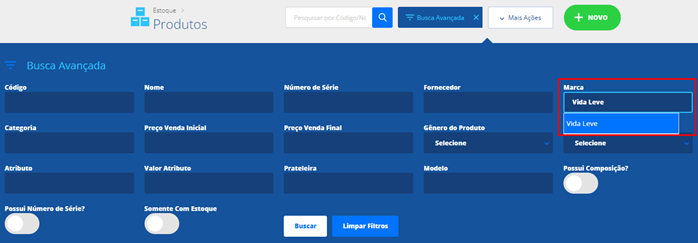
Selecione a marca desejada, e clique em Buscar. Assim apresentará somente os produtos desta marca.
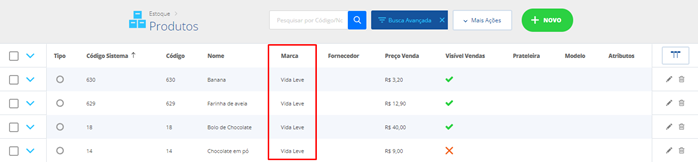
Como configurar Categorias de Produtos no VTEC Cloud
Para organizar os seus produtos para a venda, tanto na loja física como na virtual, ou mesmo para separar o que são insumos e o que são produtos que movimentarão financeiro, é necessário criar Categorias de Produtos. As mesmas são utilizadas para agrupar mercadorias que possuem características ou finalidades semelhantes.
Para realizar este cadastro acesse o menu Estoque, submenu Categorias de Produtos.
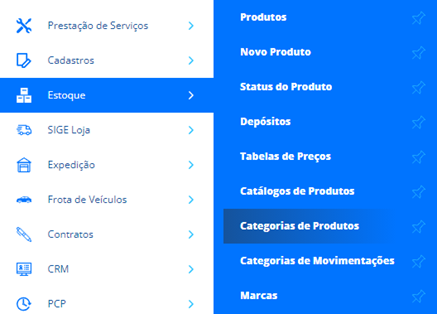
Nesta tela serão listadas todas as categorias já existentes em seu sistema. Para adicionar uma nova categoria, clique em Hierarquia.
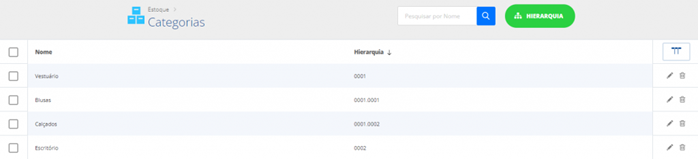
Na seguinte etapa, clique em Adicionar.
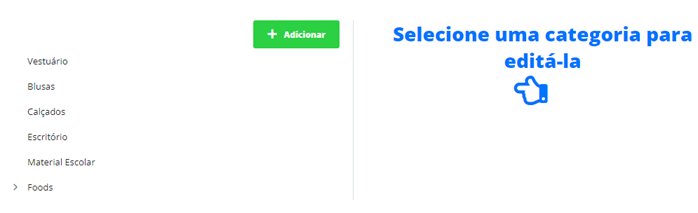
Nesse momento, será inserida uma nova categoria na listagem. Clicando sobre a nova categoria, você poderá editá-la. Informando o Nome da mesma, bem como sua Descrição, e também pode ser adicionada uma foto, que irá aparecer na sua VTEC Loja, como imagem geral da categoria.
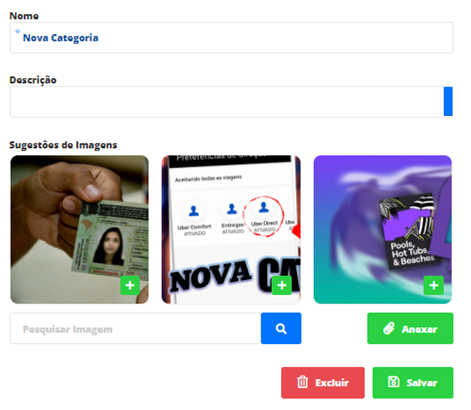
Com essas informações preenchidas, clique em Salvar.
Neste exemplo a categoria pai é Vestuário e a nova categoria é Blusas (uma subcategoria). Ao ser criada, cada categoria já é entendida pelo sistema como categoria pai. Para ser vinculada como subcategoria, é necessário arrastá-la até a categoria pai, de modo que o ícone exibido ao lado do nome seja de sinal de +, como na imagem a seguir:
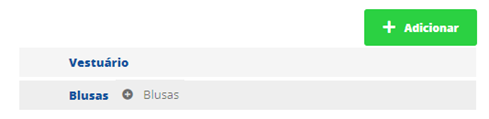
Agora a sua categoria já está criada e devidamente vinculada dentro da hierarquia. Agora você já pode adicioná-la aos seus produtos.
Veja um exemplo!
Acessando o menu Cadastros, submenu Produtos, busque o produto desejado, e clique em Editar. Na aba Dados, localize o campo Categoria.
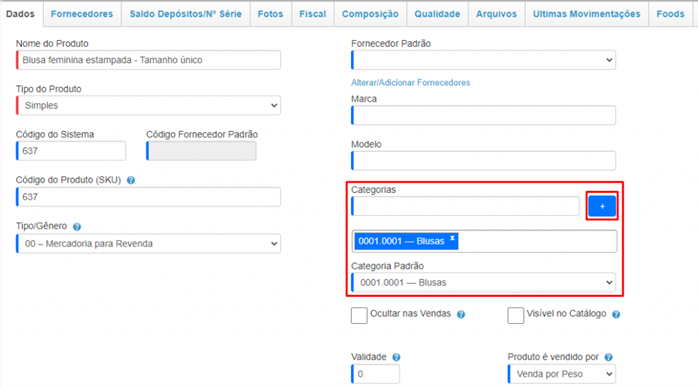
Selecione a Categoria correspondente e clique no sinal de +. Após basta Salvar o produto.
Viu como é fácil? E sempre que você precisar, já sabe que pode criar quantas categorias desejar, mantendo seu estoque sempre em dia!
Como configurar os Tamanhos de Produtos no VTEC Cloud
A configuração de tamanho de produtos serve para que sejam configuradas as dimensões das embalagens utilizadas nas entregas de cada item. Logo, essas informações são utilizadas para o controle de frete das vendas das mercadorias. Você poderá configurar as medidas de embalagens de diferentes produtos, podendo ser caixas, cilindros e envelopes.
Para isso, acesse o menu lateral Estoque, submenu Tamanhos.
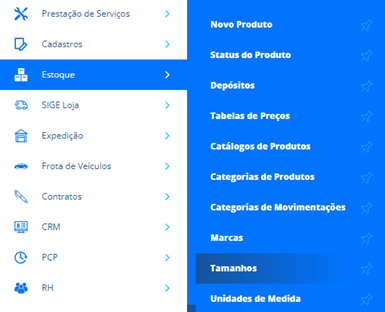
Para adicionar um tamanho, clique em Novo.

Na próxima tela, informe os seguintes campos:
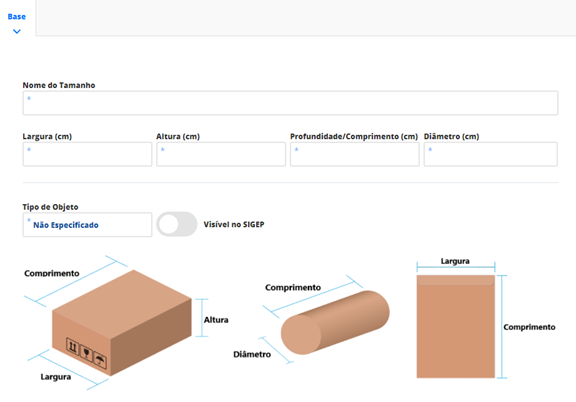
Nome do tamanho: informe um nome para identificação da sua embalagem. Este campo será utilizado para buscar este cadastro no cadastro do produto;
Largura (cm): informe a largura da embalagem, em centímetros;
Altura (cm): informe a altura do produto, em centímetros;
Profundidade/Comprimento (cm): informe a profundidade do item, em centímetros;
Diâmetro (cm): informe o diâmetro do item, em centímetros, se houver;
Tipo Objeto: este campo será preenchido automaticamente conforme o preenchimento dos campos acima;
Visível no VTECP: ao marcar esse checkbox, você definirá que esse tamanho será sincronizado com a integração VTECP Web (Correios);
Abaixo dos campos, há uma ilustração para você se guiar e localizar as medidas corretamente.
Após preencher todos os campos, clique em Salvar.
Como informar o Tamanho no Cadastro do Produto
Para isso, acesse o menu lateral Cadastro, submenu Produto.
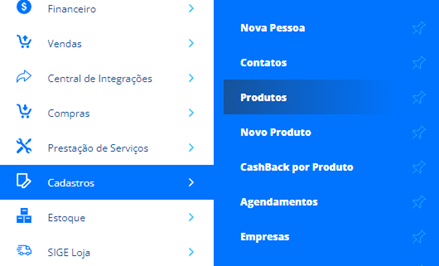
Localize o produto desejado e clique em Editar. Logo após, dirija-se à seção Estoque, na aba Dados.
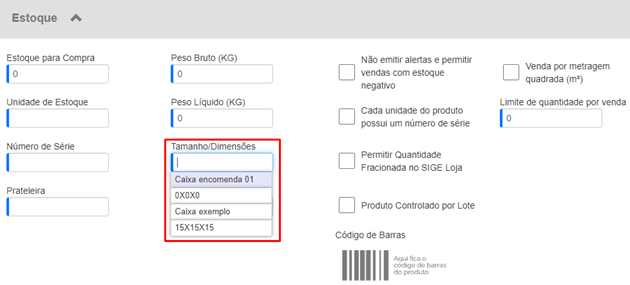
Clique sobre campo Tamanho/Dimensões e se abrirão os tamanho cadastrados anteriormente, selecione o que corresponde a esse produto, e clique em Salvar.
Como converter a Unidade de Medida dos produtos no VTEC Cloud
Sabe quando você compra produtos em larga escala, mas quer vendê-los individualmente? Seria impossível ficar calculando de caixa para unidade venda a venda. Por isso, no VTEC Cloud, você pode fazer essa conversão de unidade de medida de forma rápida e fácil.
Vamos ver como isso funciona?
Primeiramente, crie uma nova nota de entrada. Para isso, acesse o menu lateral Compras, submenu Nova nota de entrada.
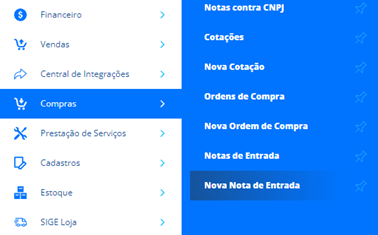
Na tela de Cadastro de Notas de Entrada, cadastre os dados da nota e acesse a aba Produtos e Serviços.

Nessa etapa, adicione o produto desejado, da maneira como você o comprou. Nesse caso, eu adicionei 13 caixas de parafusos, cada caixa possui 500 parafusos. E eu vou vendê-los por unidade.
Veja que após ter adicionado o produto, surgirá um ícone vermelho de triângulo com um ponto de exclamação.
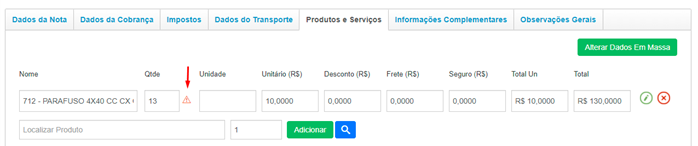
Ao clicar no ícone vermelho, se abrirá um campo para preencher as unidades presentes naquele item.

Por padrão virá informada a quantidade de 1 unidade. Você deve alterar conforme a sua necessidade e o sistema fará o cálculo automaticamente. No caso das caixas de parafusos, eu informei que em casa 1 caixa há 500 parafusos. Após digitar o número 500, o sistema já calculou que terei 6.500 itens.

Feito isso, clique em Salvar. Na sequência, clique em Mais Ações e em Aprovar. Note que no campo de Qtde já estará informada a conversão.
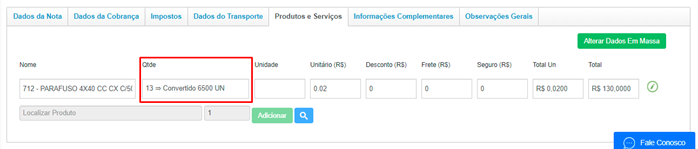
Feito isso, você já pode clicar em Mais Ações e dar entrada no estoque.
Para verificar se a movimentação funcionou, acesse o cadastro do produto e clique na aba de Últimas Movimentações:
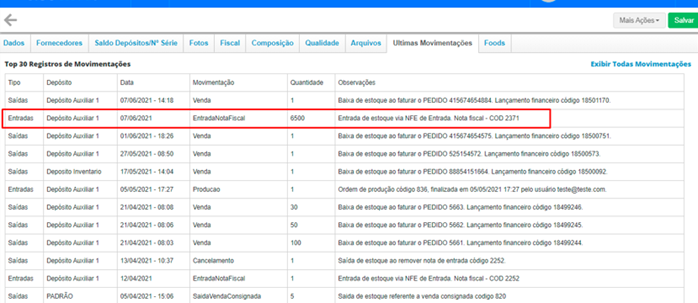
Primeiramente, vamos cadastrar os produtos e definir uma Categoria (em menu > estoque > categoria de produtos) para cada um deles. Esta categoria é o que vai vincular o produto com o catálogo e, desta forma, não será necessário adicionar os produtos individualmente.
Além da categoria, devemos selecionar o checkbox ‘Visível no Catálogo’ na aba ‘Dados’, na própria tela do cadastro de produtos.
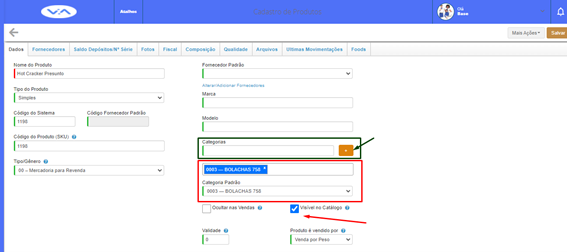
É importante lembrar de adicionar as fotos dos produtos também nesta tela, na aba ‘Fotos’.
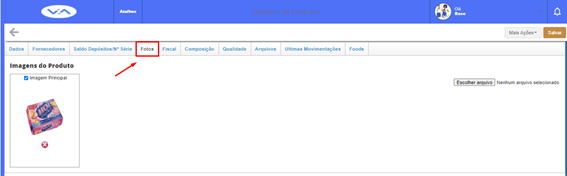
Você pode adicionar uma descrição ao produto na aba ‘Informações Adicionais’, para que a busca do cliente tenha informações detalhadas.
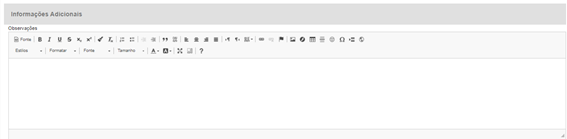
O segundo passo é cadastrar a Tabela de Preços e configurar a precificação dos produtos.
Cadastrando um catálogo
Após ter ajustado seus produtos, podemos cadastrar e nomear um catálogo. Para isso, acesse o menu lateral Estoque, submenu Catálogos de Produtos, selecione a opção ‘Nova’.
Defina um nome e informe a qual empresa ele pertence.
É obrigatório informar uma tabela de preços, que será útil caso você precise diferenciar o preço do seu produto para as vendas via catálogo e vai permitir sua atualização automática.
E, por fim, informe qual categoria de produtos este catálogo irá abranger. Será a categoria informada dentro do cadastro do produto, informando a qual “grupo” ele pertence.
Na mesma tela você pode definir se o preço das mercadorias estará visível no catálogo, bem como produtos sem saldo em estoque.
Feito isso, você deve clicar em ‘Salvar’.

Ao acessar a listagem de catálogos de produtos, você verá três ícones com opções distintas: um lápis, para fazer alguma alteração nos dados informados acima; um olho, para visualizar o catálogo como o cliente irá recebê-lo e uma lixeira, para excluir este cadastro.
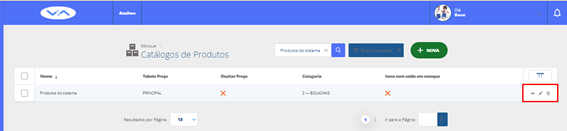
Como enviar o catálogo ao cliente?
Para isso, basta acessar a listagem de Catálogos e, ao selecioná-lo, o sistema lhe dará a opção de ‘Enviar Por Email’. Clicando nesta opção, você deverá informar o e-mail do destinatário e Enviar.
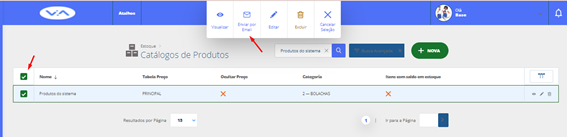
Visualização do Catálogo de Produtos
Ao receber e acessar o catálogo, o cliente irá visualizar as fotos dos produtos e seus respectivos valores, conforme imagem a seguir.
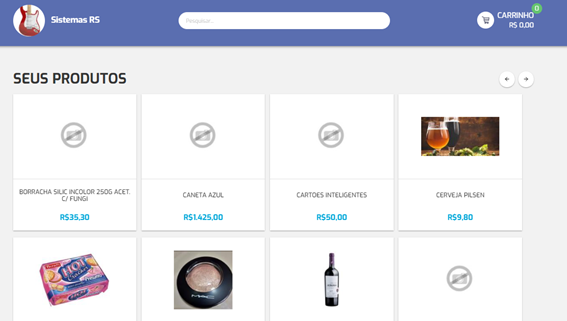
O cliente poderá buscar por um produto específico no campo de pesquisa, localizado na parte superior central da página.
Logo ao lado, no canto superior direito da tela, haverá o ícone de Carrinho, correspondente aos produtos adicionados à sua lista de compras.
Ao localizar o produto, será possível ‘Ver Detalhes’ dele, ao passar o cursor pela imagem.
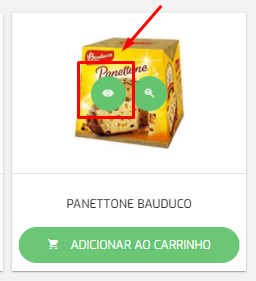
Adicionando o produto ao carrinho
Há duas formas de realizar este processo. O primeiro, é na tela de listagem dos produtos catalogados. Ao passar o cursor pela imagem, será possível visualizar a opção “Adicionar ao Carrinho” sobrepondo o preço de venda.
Desta forma, será adicionada uma unidade do produto ao seu carrinho.
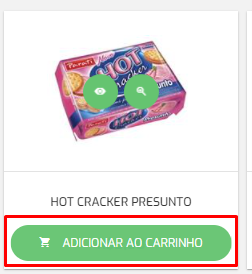
Para determinar outra quantidade a ser adicionada ao carrinho, será preciso clicar em “Visualizar Detalhes”, informar a quantidade desejada e ‘Adicionar ao Carrinho’.
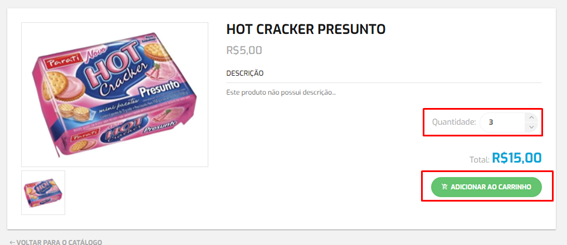
Finalizando o pedido através do catálogo
Após adicionar todos os produtos desejados, o cliente deverá acessar seu carrinho de compras para finalizar seu pedido.
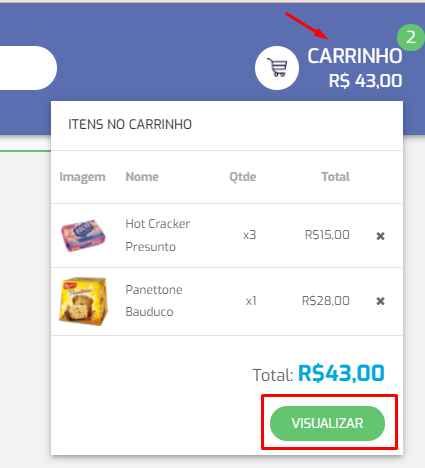
Nesta tela, será possível finalizá-lo clicando no ícone verde ao final da página.
Confirmação dos dados do cliente
Para confirmar a compra, o cliente deve informar os dados conforme a imagem a seguir:
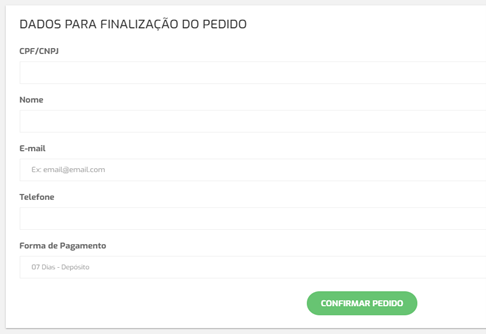
Se o cliente já estiver cadastrado no sistema, ao informar seu CPF/CNPJ os demais dados serão preenchidos automaticamente.
Caso contrário, ele deverá informar todos os dados de forma manual.
Venda Finalizada

Quando a compra do cliente já tiver sido confirmada, o pedido de venda será finalizado e automaticamente cadastrado no seu menu de Vendas dentro do sistema.
A partir daí o pedido será faturado através do procedimento padrão do sistema, bem como a emissão da nota fiscal, dos boletos e demais documentos.
Como criar um Catálogo de Produtos no VTEC Cloud
O Catálogo de Produtos permite que a empresa apresente ao cliente seus produtos de uma forma simples e organizada. O VTEC Cloud permite que essa ferramenta seja disponibilizada de forma virtual, ficando disponível para quem tem acesso ao link do Catálogo, assim os clientes podem visualizar e fazer pedidos.
Primeiramente, é preciso Cadastrar os Produtos e também definir uma Categoria para cada um deles. Esta Categoria irá vincular o produto com o catálogo e, desta forma, não será necessário adicionar os produtos individualmente, facilitando o processo de criação do catálogo virtual. Mas é importante ressaltar que não é obrigatório informar a Categoria, somente se você quer criar Catálogos para cada Categoria de Produtos.
Agora, devemos selecionar o checkbox Visível no Catálogo na aba Dados, na própria tela do cadastro de produtos, acessando menu lateral Cadastros, submenu Produtos, e edite os produtos desejados.
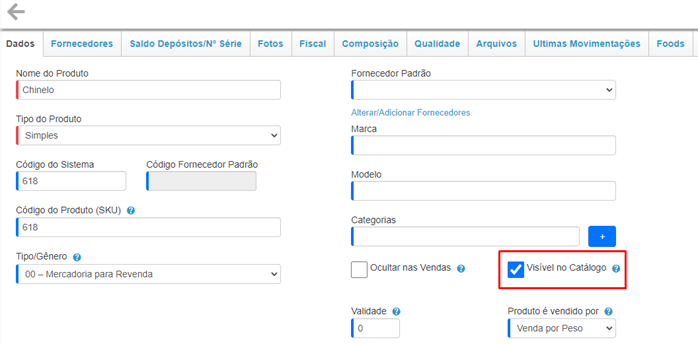
É importante lembrar de adicionar as fotos dos produtos, na aba Fotos, para que seu Catálogo fique mais atrativo.
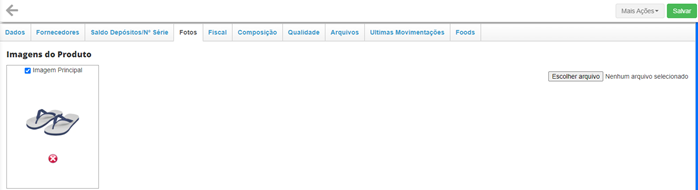
Você pode adicionar uma descrição ao produto na parte de Informações Adicionais, localizada na aba Dados, para que produto tenha informações detalhadas no Catálogo.
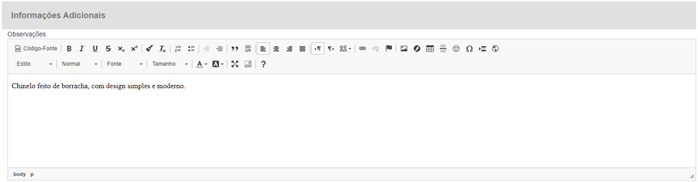
O segundo passo é cadastrar a Tabela de Preços e configurar a precificação dos produtos.
Fique atento! Cadastre uma Tabela de Preço com o mesmo Tipo/Gênero dos produtos que você quer enviar para o Catálogo de Produtos, para que os produtos sejam vinculados no seu Catálogo.
Criando um Catálogo de Produtos
Após ter ajustado seus Produtos e criado a Tabela de Preço, podemos cadastrar um Catálogo. Para isso, acesse o menu lateral Estoque, submenu Catálogos de Produtos, selecione a opção +Nova.
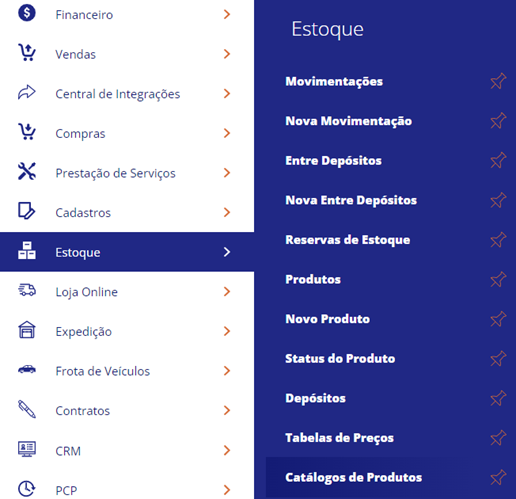
Após, preencha os seguintes campos:
Nome do Catálogo: informe um nome para seu Catálogo;
Empresa: informe a qual empresa ele pertence;
Depósito: informe o Depósito que estão os saldos desses Produtos que irão para o Catálogo;
Categoria: informe a Categoria de produtos que este Catálogo irá abranger. Será a categoria informada dentro do cadastro do produto;
Somente Itens com Saldo em Estoque: selecione este checkbox se você quer que apareça somente itens com saldo em estoque;
Ocultar Preço?: selecione este checkbox se deseja ocultar os preços dos produtos no catálogo.
Logo após preencher essas informações, clique em Salvar.

Após Salvar, o Catálogo de Produtos será criado e ficará na listagem de catálogos. Ao acessar a listagem de catálogos de produtos, selecione o Catálogo desejo e se abrirá uma modal com os seguintes itens:
Visualizar: clique neste ícone para ser direcionado para o catálogo virtual;
Enviar por E-mail: clique neste ícone para enviar este Catálogo pra um e-mail. Lembrando que para enviar desta forma, é preciso configurar o servidor de e-mail;
Editar: clique neste ícone se precisar editar alguma informação do seu Catálogo;
Excluir: clique neste ícone se deseja excluir este Catálogo;
Cancelar Seleção: clique neste ícone para cancelar a seleção.
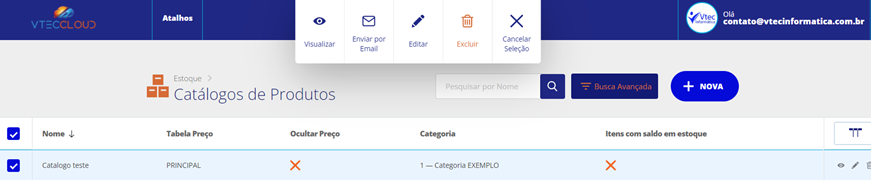
Visualizando o Catálogo de Produtos
Ao clicar em Visualizar, o Catálogo se apresentará desta forma:
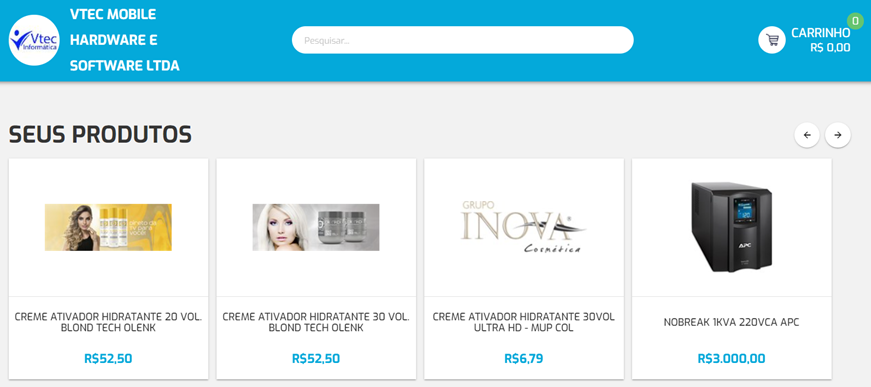
O Catálogo de Produtos se abrirá em seu navegador de internet, sendo assim, você poderá copiar o link da URL e enviar para seus clientes.
Como fazer Movimentações Entre Depósitos e NF-e de Transferência no VTEC Cloud
A movimentação entre depósitos, funciona como uma transferência de um depósito para outro, ou seja, quando você quer retirar os produtos de um depósito e armazená-los em outro depósito. Após a movimentação, você pode gerar uma NF-e de Transferência.
Para isso, acesse o menu lateral Estoque, submenu Nova Entre Depósitos.
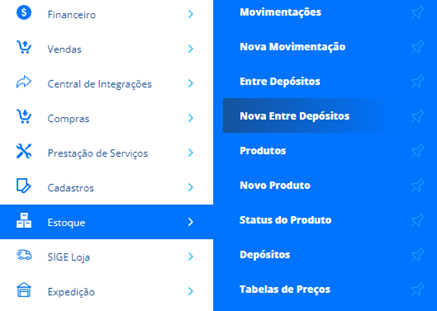
Na tela de Nova Movimentação Entre Estoque preencha os seguintes campos:
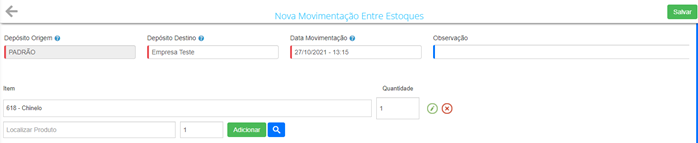
Depósito Origem: selecione de qual depósito os produtos irão sair;
Depósito Destino: selecione o depósito no qual os produtos irão entrar;
Data Movimentação: informe a data em que estas movimentações foram realizadas;
Observação: neste campo será possível adicionar uma descrição sobre a movimentação;
Localizar Produto: procure o produto que deseja movimentar através de seu nome ou código, e ao lado coloque a quantidade que será movimentada deste item.
Depois de localizar os produtos desejados, clique em Adicionar.
Ao concluir, clique em Salvar. Com isso, as movimentações de entrada e saída em cada depósito serão realizadas automaticamente.
Como gerar NFe Transferência
Para você gerar a NF-e de Transferência, acesse o menu lateral Estoque, submenu Entre Depósitos.
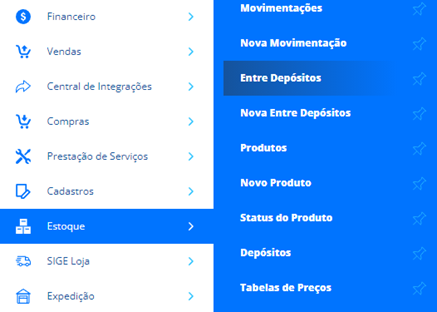
Logo após será apresentada a listagem de todas as movimentações realizadas. Selecione a movimentação desejada e clique em Gerar NFe Transferência.
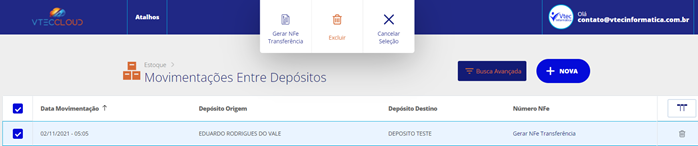
Feito isso, você será redirecionado para a tela de Nova NF-e com os dados já devidamente preenchidos. Verifique se todos os dados estão de acordo com a movimentação realizada. Caso tiver alguma dúvida sobre as informações fiscais selecionadas, entre em contato com a sua contabilidade.
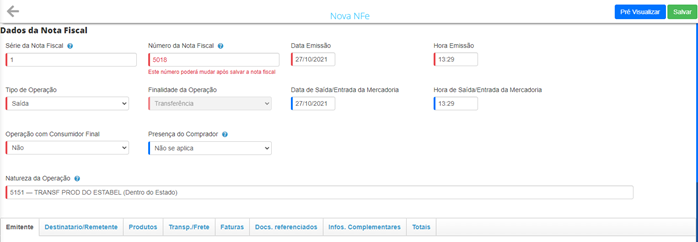
Após conferir os dados da nota, clique em Pré Visualizar e Emitir NFe.
Como personalizar e gerar Etiquetas no VTEC Cloud
O VTEC Cloud, permite que você imprima etiquetas para identificar os produtos dentro da sua empresa.
O sistema traz alguns tamanhos de impressão predefinidos, e disponibiliza a opção para personalização destas informações.
Como personalizar um tamanho para Etiquetas
Para criar um tamanho personalizado para a impressão das etiquetas, acesse o menu lateral Estoque, submenu Etiquetas Personalizadas.
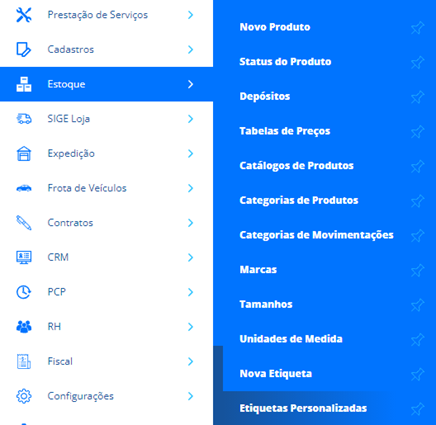
Em seguida, clique em + Novo.

Logo após, preencha os seguintes campos:
Dica! Para preencher corretamente os campos, pegue seu papel de etiqueta e uma régua e meça cada parte solicitada no sistema.
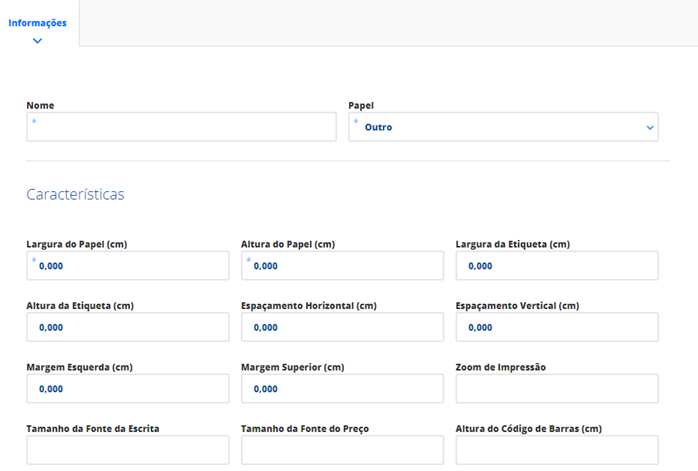
Nome: defina um nome para a identificação do novo padrão de etiquetas. Será esta informação que você utilizará para buscar este cadastro na hora de gerar a etiqueta;
Papel: selecione qual o tipo de papel que será utilizado na impressão das etiquetas. Com base neste campo, o sistema já preencherá os campos de largura e altura do papel;
Largura do Papel (cm): informe a largura total do papel que será impresso as suas etiquetas;
Altura do Papel (cm): informe a altura total do papel que será impresso as suas etiquetas;
Largura da etiqueta: informe somente a largura de cada etiqueta, em centímetros;
Altura da etiqueta: informe somente a altura de cada etiqueta, em centímetros;
Espaçamento horizontal: caso houver algum espaçamento horizontal entre as etiquetas, informe-o em centímetros neste campo;
Espaçamento vertical: caso houve espaçamento vertical entre as etiquetas, informe qual o tamanho deste espaçamento em centímetros;
Margem esquerda: se o sistema deve respeitar uma margem lateral esquerda na página de impressão, informe neste campo a medida da margem em centímetros;
Margem superior: caso deva ser respeitada uma margem superior na impressão das etiquetas, informe esta medida em centímetros neste campo;
Zoom de impressão: Ajuste o preenchimento da etiqueta dentro da página. Quanto maior o valor, maior o espaço que os dados vão ocupar, porém isso pode causar quebras de página ou inconsistências na impressão. Ajuste o valor conforme as configurações da sua etiqueta;
Tamanho da fonte escrita: informe o tamanho da fonte que vão ser apresentadas as informações na etiqueta. Caso não for informado nada, o tamanho será de 5pt;
Tamanho da fonte do preço: se deseja que o preço seja destacado na etiqueta, informe aqui neste campo o tamanho da fonte. Caso não for informado nada, o tamanho será de 5pt;
Altura do código de barras: informe em centímetros, a altura do código de barras nas etiquetas.
Após preencher todos os campos, clique no ícone verde Salvar. Então este padrão de impressão já poderá ser utilizado na geração de etiquetas.
Como gerar uma Etiqueta
Agora que criou o tamanho da sua etiqueta, pode realizar a impressão da mesma, mas para isso é necessário seguir os seguintes passos:
Acesse o menu lateral Estoque, submenu Nova Etiqueta.
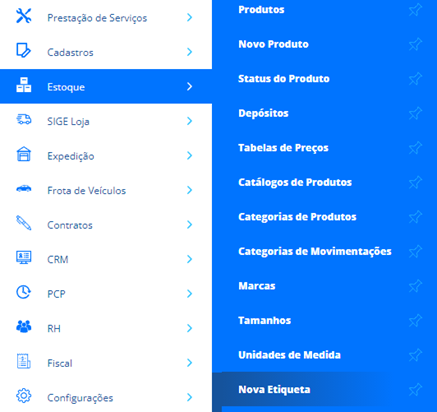
Após, se abrirá a seguinte tela.
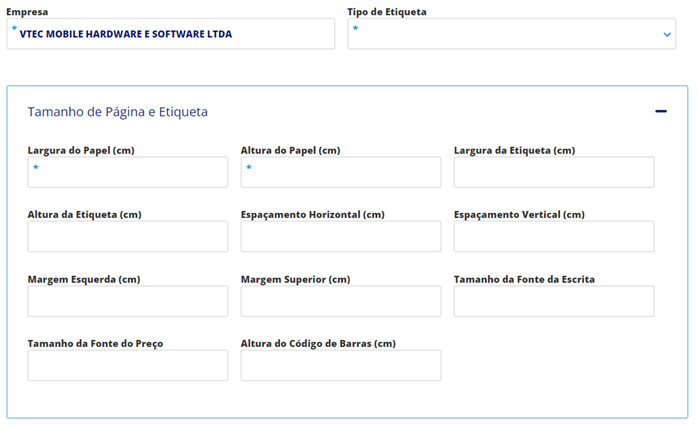
Empresa: selecione a sua empresa na qual se encontram os produtos que deseja imprimir as etiquetas;
Tipo de etiqueta: selecione o tipo de etiqueta que você quer imprimir, ou seja, a que você cadastrou anteriormente;
Tamanho de página e etiqueta: nesta seção é informado uma prévia do tamanho da etiqueta cadastrada, podendo fazer alterações nas dimensões, se necessário.
Na próxima seção, Conteúdo da Etiqueta, é onde você informará o que quer que seja impresso nas etiquetas.
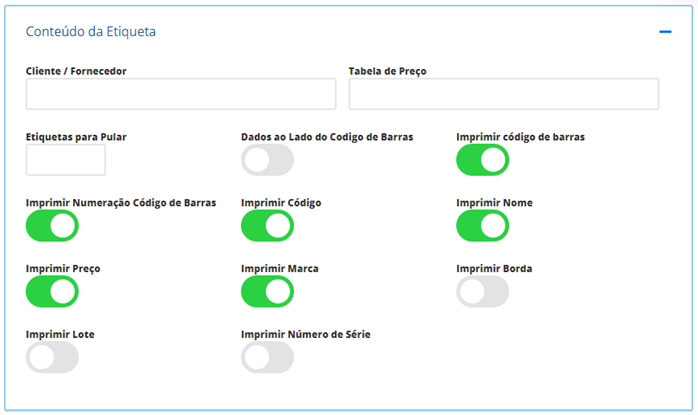
Cliente: se julgar necessário, informe o nome do cliente que comprou o produto que será identificado;
Tabela de Preço: informe qual tabela de preço você deseja que sejam apresentados os preços dos produtos, se não informar nenhum, será o preço padrão do produto;
Etiquetas para pular: se alguma etiqueta não deve ser preenchida, informe a quantidade neste campo. Esta será a quantidade de etiquetas em branco do seu documento;
Dados ao lado do código de barras: selecione essa opção se deseja que os dados da etiqueta sejam dispostos ao lado do código de barras;
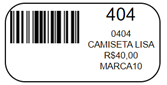
Imprimir código de barras: marque essa opção se deseja que o código de barras sejam impresso, para isso é necessário que o EAN – Código de Barras esteja informado dentro do cadastro do produto, na aba fiscal;
Imprimir Numeração Código de Barras: marque essa opção se deseja que a numeração do código de barras seja impresso abaixo do código;
Imprimir Código: marque essa opção se deseja que o código do cadastro do produto seja impresso;
Imprimir Nome: marque essa opção se deseja que o nome do produto seja impresso;
Imprimir Preço: marque essa opção se deseja que o preço do produto seja impressa;
Imprimir Marca: marque essa opção se deseja que a marca do produto seja impressa;
Imprimir Borda: marque essa opção se deseja que a sua etiqueta seja impressa com bordas;
Imprimir Lote: marque essa opção se deseja que os lotes dos produtos sejam impressos;
Imprimir Número de Série: marque essa opção se deseja que os números de séries sejam impressos na etiqueta.
Feito isso, chegou a hora de informar quais são os produtos que você quer que sejam impressos, na seção Informe os produtos para gerar as etiquetas.

Depósito: selecione qual depósito se encontram esses produtos;
Nome do produto: busque pelo nome do produto cadastrado;
Quantidade: informe a quantidade de etiquetas que deseja imprimir para este produto.
Você pode adicionar quantos produtos desejar.
Após informar todos os dados necessários, poderá visualizar uma prévia dessas etiquetas, clicando em Prévia, no canto superior direito da sua tela.

Então se abrirá uma prévia das suas etiquetas no seu navegador, de acordo com as informações que selecionou.
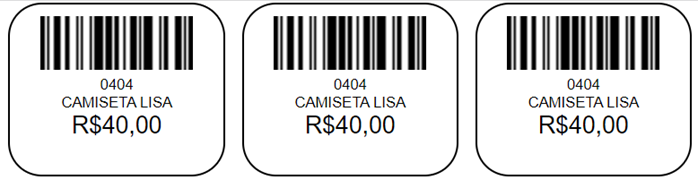
Então basta seguir com a impressão normalmente, clicando com o botão direito do mouse, e ir em Imprimir.
Fique atento! Para impressão de etiquetas, é necessário que tenha uma impressora adequada para essa operação, e que esteja instalada corretamente no seu computador.
Ainda em Mais Ações é possível escolher por qual meio quer imprimir as etiquetas.
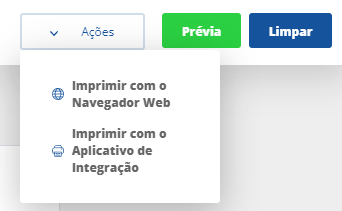
Imprimir com o Navegador Web: se abrirá uma aba no seu navegador igual a prévia da impressão, onde poderá escolher a impressora e imprimir;
Imprimir com o Aplicativo de Integração: para realizar a impressão através do Aplicativo de Integração do VTEC Cloud, é necessário baixar o aplicativo de integração em seu computador e também habilitar uma configuração do ERP.
Para isso, acesse o menu lateral Configurações, submenu Configurações do ERP.
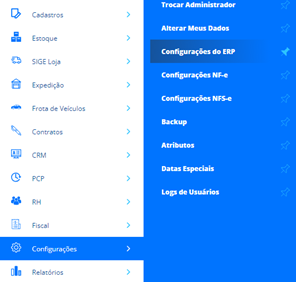
Logo após, dirija-se até a seção PDV, e localize o campo Impressão direta pela impressora.
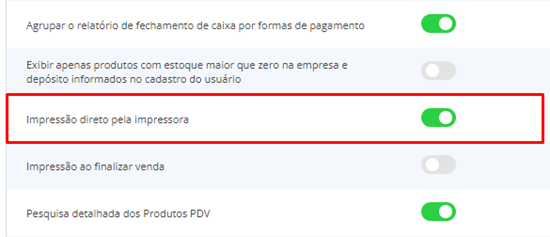
Ao ativar esta opção, o sistema disponibilizará na sua tela, uma janela adicional com informações sobre o download, leia as informações sobre o aviso e clique no botão OK, Entendi!
A partir disso, a configuração no VTEC Cloud estará ativa. Agora, é preciso configurar o aplicativo no seu computador.
Atenção! Para utilizar a impressão direta através do Aplicativo de Integração sua impressora deve ser do tipo Zebra, outros modelos deverão utilizar o navegador web.
Como informar saldo nos produtos no VTEC Cloud
Comércio, Estoque VTEC Cloud, Indústria, Movimentações de Estoque, Serviços, VTEC Cloud
Atualmente existe no VTEC Cloud três formas de informar saldo em estoque nos produtos. Neste artigo vamos informar cada uma dessas formas, acompanhe!
1) Realizar uma entrada manual dos produtos
A forma mais utilizada para informar saldo dos produtos no estoque, é de forma manual. Acessando o menu lateral Estoque, submenu Nova Movimentação, é possível informar os produtos e suas respectivas quantidade para serem movimentadas no estoque, tanto de entrada quanto de saída. Acompanhe mais sobre isso através do nosso artigo: Como fazer Movimentações manuais de estoque no VTEC Cloud
2) Através de uma planilha de movimentações
Quando existem diversos produtos cadastros no sistema, em que deseja de uma única vez informar os saldo em todos os produtos, utilizar essa ferramenta é a mais ágil.
Baixe do sistema uma planilha Excel com todos os produtos cadastrados adicione ou retire saldo do estoque, conforme a necessidade. Verifique como é realizada essa movimentação por planilha, clicando aqui.
IMPORTANTE! Essa planilha somente pode ser utilizada para produtos simples. Ou seja, NÃO PODE utilizar essa planilha para realizar movimentações de produtos que são controlados por lote ou por número de série.
3) Através de uma entrada de nota fiscal
Existe mais essa maneira de informar saldo dos produtos no estoque, através de uma Nova Nota de Entrada, no módulo Compras. É possível preencher a nota de entrada de forma manual, ou então, importando o XML da nota emitida pelo fornecedor.
Como realizar movimentações manuais de estoque no VTEC Cloud
O saldo dos produtos em estoque é calculado pelo sistema a partir das movimentações de entrada e saída realizadas no estoque. O sistema realiza movimentações automáticas quando uma venda ou compra é efetivada, e também permite que você realize movimentações manuais.
Para realizar a movimentação de estoque de produtos manualmente, acesse o menu lateral Estoque, submenu Nova Movimentação.
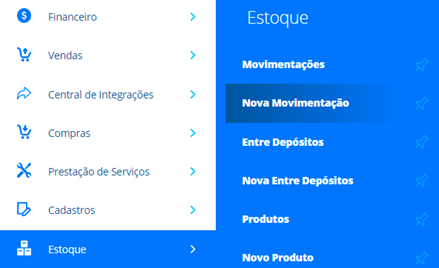
Ao abrir essa tela, você precisará preencher os seguintes campos para realizar sua movimentação manual de estoque:
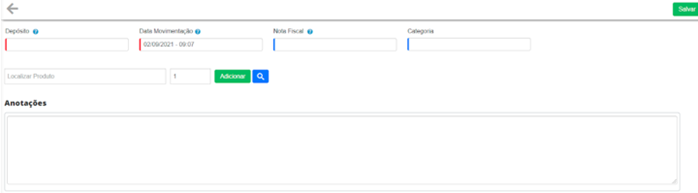
Depósito: selecione em qual dos seus depósitos o produto será movimentado;
Data da movimentação: automaticamente o sistema informará neste campo a data e hora atual, mas você poderá editar essa informação caso necessário;
Nota Fiscal: informe o número da nota fiscal equivalente a essa movimentação de estoque, se houver;
Categoria: informe a categoria de movimentação, caso desejar.
Depois de preencher os campos gerais da movimentação, é o momento de informar quais produtos você deseja movimentar no sistema. Para isso, informe o código ou nome do produto no campo Localizar Produto e clique em Adicionar. Assim, o sistema exibirá as seguintes informações na sua tela:

Produto selecionado: neste campo será informado o nome do produto adicionado à movimentação;
Unidade: será apresentada a unidade de medida do produto, conforme seu cadastro;
Valor Unitário: o valor unitário do produto é preenchido automaticamente conforme o preço de custo informado em seu cadastro, mas caso necessário, você poderá alterar essa informação manualmente;
Valor Total: o sistema irá informar automaticamente o valor total do produto, multiplicando a quantidade pelo valor unitário;
Sem Lote: marque esta opção se o produto que está sendo movimentado é controlado por lote, mas neste momento você deseja realizando a movimentação deste produto sem ter controle por lote específico;
Lote: se seu produto for controlado por lote, em caso de estar realizando uma movimentação de entrada, informe qual o código do lote para que o sistema dê entrada. Em caso de estar realizando uma movimentação de saída, o sistema irá exibir um ícone de lupa para você localizar de qual lote deseja retirar a quantidade movimentada;
Validade: se seu produto for controlado por lote, em caso de estar realizando uma movimentação de entrada, informe qual a data de validade do produto. Em caso de estar realizando uma movimentação de saída, o sistema irá preencher esta informação automaticamente, se a mesma estiver informada no cadastro do produto;
Fabricação: se seu produto for controlado por lote, em caso de estar realizando uma movimentação de entrada, informe qual a data de fabricação do produto. Em caso de estar realizando uma movimentação de saída, o sistema irá preencher esta informação automaticamente, se a mesma estiver informada no cadastro do produto;
Tipo: informe neste campo se a movimentação que está realizando será uma entrada ou saída. Ou seja, se estiver realizando uma movimentação de entrada de 5 unidades, será acrescentada 5 unidades no saldo do produto, e se estiver realizando uma movimentação de saída de 5 unidades, será descontada 5 unidades no saldo do produto;
Quantidade Estoque: neste campo, o sistema informa qual o saldo atual do produto no depósito selecionado anteriormente;
Ícone para expandir: ao clicar no ícone de expandir, será possível informar o status do produto. Para saber como utilizar este recurso, clique aqui;
Ícone para excluir: caso deseje retirar este item da movimentação, clique neste campo de excluir.
Depois de preencher todos os campos clique em Salvar. Após salvar as informações, você será direcionado novamente a tela de movimentações cadastradas, onde poderá verificar essas e outras movimentações realizadas.
Como utilizar a Reserva de Estoque no VTEC Cloud
Esta nova configuração de Reserva de Estoque, poderá ser utilizada em Pedidos e/ou Pedidos não Faturados, onde o sistema deixará o saldo disponível do produto considerando o saldo atual, subtraindo a quantidade de produtos mencionada nos pedidos. E não para por aí, você ainda poderá ver um histórico de reservas que ocorreram no sistema.
Atenção! Para utilizar este recurso, você precisa possuir a configuração de Estoque, “Não emitir alertas e permitir vendas com estoque negativo” desmarcada, nas Configurações do ERP e no Cadastro do Produto.
Cuidado! Ao marcar a configuração de Reserva de Estoque, o sistema levará em conta todos os pedidos em aberto com o status “Pedido” e/ou “Pedido Não Faturado” e fará a reserva dos produtos adicionados nestes pedidos.
Para começar a utilizar esta ferramenta, acesse menu lateral Configurações, submenu Configurações do ERP e expanda a aba Estoque.
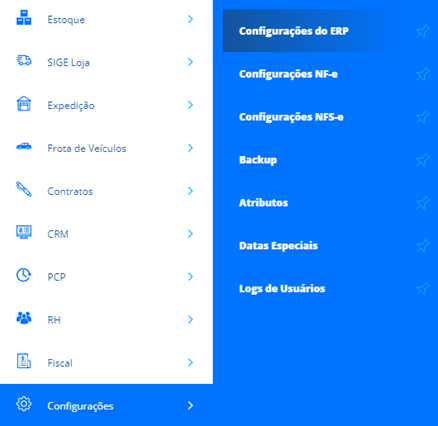
Agora, marque a opção Habilitar Reserva de Estoque, após isto, selecione em qual status o pedido deve estar para que o estoque do produto seja reservado.

Após escolher o status, clique em Salvar. Assim, o sistema já irá aplicar a configuração nos seus pedidos.
Veja o artigo: Como cadastrar um Pedido ou Orçamento no VTEC Cloud e saiba mais sobre este assunto.
Agora, após realizar o seu pedido, você poderá consultar o saldo disponível do produto e as quantidades reservadas. Para isto, basta acessar menu lateral Cadastros, submenu Produtos e localizar o produto desejado.

Assim, ao realizar a expansão do produto na listagem, o sistema lhe apresentará a quantidade total, a quantidade reservada e a quantidade disponível em cada depósito.
Para que este produto saia da reserva, você precisará faturar a venda ou então realizar a exclusão da mesma.
Você poderá também visualizar um histórico com diversas informações sobre estas reservas. Para isto, basta acessar menu lateral Estoque, submenu Reservas de Estoque.
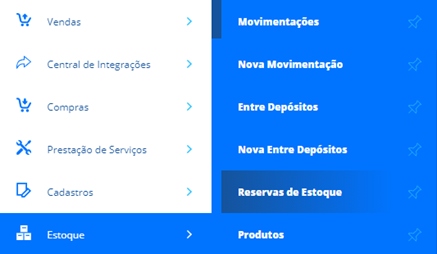
Nesta tela, o sistema apresentará uma listagem com algumas informações sobre a reserva.

Código da venda: o sistema apresentará o código da venda em que o produto está reservado;
Depósito: o sistema apresentará o depósito no qual o produto será retirado ao finalizar a venda;
Produto: o sistema apresentará o nome do produto que está sendo reservado;
Data da Reserva: o sistema apresentará a data e horário em que a reserva foi realizada;
Motivo da Reserva: o sistema apresentará a descrição do motivo da reserva;
Data Encerramento Reserva: o sistema apresentará a data de encerramento da reserva;
Motivo Encerramento Reserva: o sistema apresentará o motivo do encerramento da reserva;
Quantidade: o sistema apresentará a quantidade do produto que foi reservado;
Número de Série: o sistema apresentará o número de série do produto que foi reservado, se houver;
Lote: o sistema apresentará o lote do produto que foi reservado, se houver.
Você poderá também, utilizar os filtros para realizar uma busca mais rápida e eficiente.
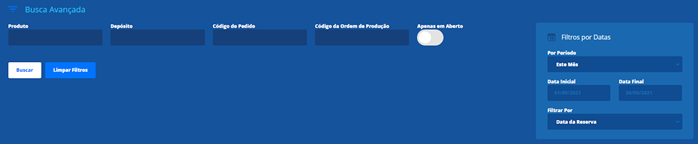
Produto: informe o produto pelo qual você quer realizar a busca;
Depósito: informe o depósito em que o produto desejado se encontra;
Código do Pedido: informe o código do pedido que você deseja ver as reservas de estoque;
Apenas em Aberto: ao selecionar esta opção, o sistema apresentará apenas os pedidos em aberto;
Período: selecione o período de data desejado para realizar a busca. Caso selecione a opção Personalizado utilize os campos de Data Inicial e Data Final para definir o período;
Data Inicial: defina uma data para iniciar a busca por uma remessa de acordo com aquele período;
Data Final: defina uma data para finalizar o período da busca;
Filtrar Por: selecione o tipo de filtro que o sistema deverá aplicar.
Agora clique em Aplicar Filtros para que seja realizada a busca.
Caso deseje excluir as configurações aplicadas, basta clicar em Limpar Filtros.
Você também tem a opção de escolher as informações que deseja ver no relatório e ordenar conforme sua necessidade. Basta você clicar no ícone de Adicionar ou Remover Colunas.
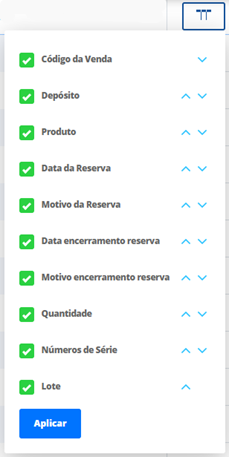
Depois escolher as informações e a ordem desejada, basta clicar em Aplicar. Após isto, o sistema trará as informações de acordo com o selecionado.
Importante! O SPED Fiscal, relatórios de estoque e movimentações, não levarão em conta as reservas dos produtos.
Como zerar o estoque de produtos controlados por lote no VTEC Cloud
Sabemos que há casos em que pode ocorrer uma alteração da quantidade de saldo disponível em estoque. Neste artigo vamos informar como zerar o saldo em estoque de produtos que são controlados por lote. Acompanhe!
Como verificar o saldo em lote do produto
Existem duas formas para verificar o saldo. Uma delas é verificando o Relatório de Produto Lote/Validade e outra seria verificando diretamente no cadastro do produto. Nessa segunda opção, acesse menu lateral Cadastros, submenu Produtos. Em seguida, edite o produto já cadastrado e acesse a aba Saldo Depósito/Nº de série. Nesta tela, expanda o depósito e então, será listado a quantidade de saldo em cada lote nesse depósito.
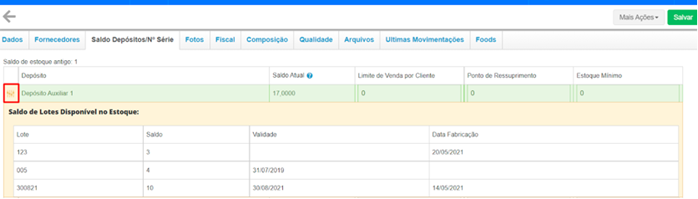
Como realizar a saída de produto controlado por lote
Agora que já verificamos a quantidade de saldo de determinado lote, é o momento de realizar a movimentação de saída. Nesse caso, vamos utilizar como exemplo o lote 123 do produto “Bolo chocolate”, o qual possui 3 unidades.
Sendo assim, é necessário acessar o menu lateral Estoque, submenu Nova Movimentação.
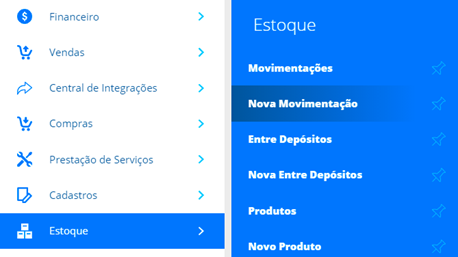
Nesta tela, informe os seguintes dados:

Depósito: informe de qual depósito você deseja retirar o saldo. Nesse exemplo que estamos seguindo, vamos informar o nome do depósito como “Depósito Auxiliar 1”;
Data Movimentação: automaticamente o sistema preencherá a data com o dia de hoje, mas você pode alterar a data caso desejar;
Nota Fiscal: se desejar, informe o número da nota fiscal dessa movimentação;
Categoria: se desejar, informe a categoria que terá essa movimentação;
Localizar Produto: localize o produto que deseja realizar a movimentação. Nesse exemplo que estamos seguindo, vamos informar o produto “Bolo chocolate”;
Quantidade: informe a quantidade de saldo que deseja movimentar. Nesse exemplo que estamos seguindo, vamos informar 3 unidades.
Após preencher os dados, clique em Adicionar para que o produto informado passe para uma listagem.
Nesse momento, novos campos se abrirão, são eles:

Produto Selecionado: nome do produto informado;
Unidade: unidade do produto adicionado;
Quantidade: valor da quantidade informada no momento de adicionar o produto. Pode ser alterada, caso necessário;
Valor Unitário: valor de custo unitário do produto;
Valor Total: valor de custo total do produto (valor unitário multiplicado pela quantidade);
Sem Lote: campo para habilitar quando deseja realizar movimentação do produto, porém sem movimentar um lote específico. Com essa opção habilitada, será realizada uma movimentação de entrada ou de saída do produto com saldo como “SEM LOTE”. IMPORTANTE! Nesse caso, não marcar esse campo;
Lote: quando no campo Tipo a opção for Saída, é necessário que você busque o lote que deseja, utilizando o ícone de lupa;
Validade: ao informar no campo Tipo a opção Saída, automaticamente este campo será preenchido;
Fabricação: ao informar no campo Tipo a opção Saída, automaticamente este campo será preenchido;
Tipo: informe neste campo a opção Saída;
Quantidade Estoque: informação de quanto desse produto há em estoque.
Após concluir o preenchimento das informações, clique em Salvar no topo da tela.
Por fim, para verificarmos se o saldo em estoque desse lote ficou zerado realmente, podemos acessar novamente o cadastro do produto, na aba Saldo Depósito/Nº de série, onde ao expandir, será possível verificar que não terá mais saldo do lote 123 nesse depósito “Depósito Auxiliar 1”.

Fique atento! Não é possível realizar movimentações de estoque de produtos controlados por lote por planilha de saldos no Excel.
Como cadastrar Produtos a Granel no VTEC Cloud
No VTEC Cloud é possível cadastrar produtos a granel, para as empresas que vendem as suas mercadorias por kg, litro, metro ou outras unidades de medidas fracionadas.
A expressão “a granel” se refere a “mercadorias vendidas em quantidades fracionárias e sem embalagem ou acondicionamento”. Alguns comércios como loja cerealistas, lojas de tecidos, distribuidoras de produtos químicos, distribuidoras de produtos agrícolas e etc., podem se beneficiar com este tipo de registro. Como por exemplo, uma loja de cereais, que terá a necessidade de registrar diversos itens, com mais de um tipo de unidade de medida.
Fique atento!
- O nome registrado para este produto é o que vai aparecer numa eventual nota fiscal emitida;
- O preço final de venda deve estar registrado no cadastro deste item;
- Cadastre um item por vez;
- Consulte seu contador para tributar corretamente um produto a granel;
- Informe a unidade de medida para cada mercadoria;
- Informe o preço de custo de cada mercadoria.
Cadastrando produtos a granel
Para realizar este tipo de registro, acesse o menu lateral Cadastros, submenu Novo Produto.
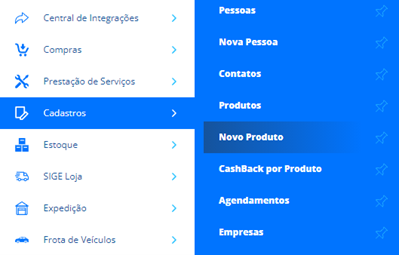
Logo após, o sistema disponibilizará a tela Cadastro de Produtos.
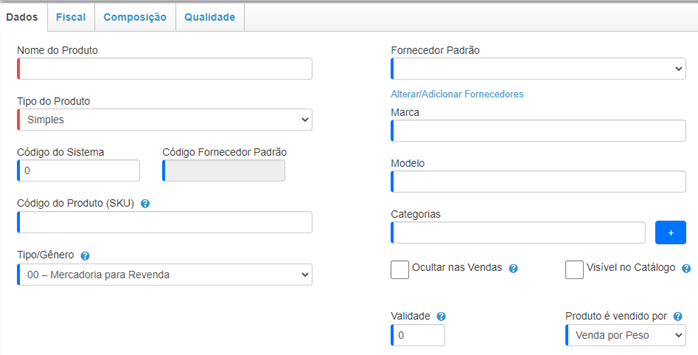
Seguindo o exemplo da loja cerealista, farei o registro da Farinha de Aveia. Este item poderá ser vendido por kg e gramas.
Na aba Dados, vários campos estão disponíveis, mas você deverá dar maior atenção para os campos em vermelho que são de preenchimento obrigatório. Veja a seguir:
Nome do Produto: informe o nome do produto. Por exemplo: feijão, soja, cevada, óleo de cozinha, óleo vegetal, etc;
Tipo do produto: para o produto Farinha de Aveia, será informado neste campo, o tipo Simples;
Validade: é o tempo de duração dado à comidas, bebidas, remédios, tintas e outros itens perecíveis antes de serem considerados inadequados para venda ou consumo. Para gerar o arquivo corretamente este campo deve conter tamanho máximo de três casas decimais e poderá ser informado apenas em dias, por limitação do formato MGV5;
Produto é vendido por: selecione se este produto será vendido na balança por peso ou unidade, assim será etiquetado corretamente. Este campo será utilizado na exportação da Carga da Balança.
Seção Custos e Precificação
Abaixo, haverá a seção Custos e Precificação. Nesta seção, obrigatoriamente, você deverá preencher os seguintes campos:
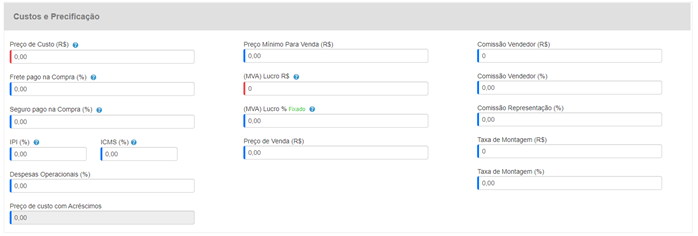
Preço de Custo (R$): defina o preço de custo de acordo com unidade de medida do produto (kg, grama, litro, metro, etc.);
(MVA) Lucro R$: informe o valor do lucro sob o preço de custo do produto;
Preço de Venda (R$): este campo será preenchido automaticamente quando informado o lucro, mas pode ser alterado se desejar. Aqui você informa o preço de venda de acordo com a unidade de medido do produto, por exemplo, preço de venda do kg da Farina de Aveia para o cliente final.
Seção Informações Adicionais
Logo após, a seção Informações Adicionais, este campo deve ser utilizado para complementar dados que são importantes para o seu produto.
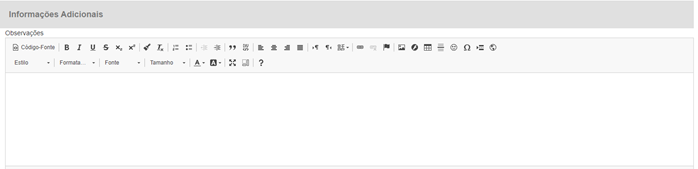
Seção Estoque
Na seção Estoque, você pode fazer o gerenciamento do seu depósito, informando os seguintes campos:
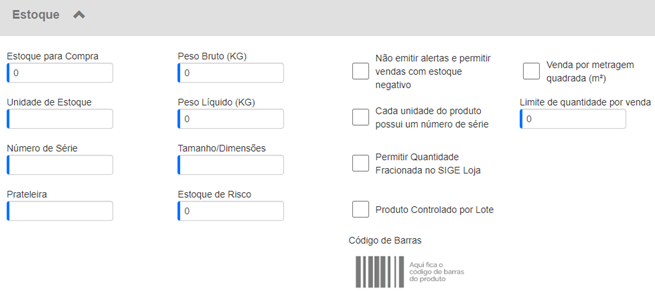
Estoque para Compra: essa informação será usada pelo sistema para cálculos de previsão de compra de seus produtos, de acordo com a média de entradas e saídas do mesmo;
Unidade de Estoque: para esse tipo de cadastro este campo é muito importante, então selecione a unidade de estoque em que este produto será controlado no estoque; Exemplo: unidade, pacote, quilo, metro, etc;
Número de Série: informe o número de série único para os produtos, se todas as unidades tiverem o mesmo número de série;
Prateleira: informe a localização física do produto no depósito, conforme a prateleira;
Peso Bruto (KG): informe o peso bruto do produto em quilo;
Peso Líquido (KG): informe o peso líquido do produto em quilo;
Tamanho/Dimensões: selecione o tamanho do produto. Lembre-se, essa informação já precisa estar cadastrada em seu sistema. Para saber mais, clique aqui;
Estoque de risco: defina qual a quantidade de risco para este produto no estoque. Ou seja, o sistema notificará quando será necessário realizar uma nova compra do produto, no relatório de estoque de risco;
Não emitir alertas e permitir vendas com estoque negativo: marque esta opção se você não deseja controlar o estoque deste item, e o mesmo poderá ser vendido com estoque negativo;
Cada unidade do produto possui um número de série: marque esta opção se cada unidade do produto que será vendido terá um número de série específico. Com isso, em cada movimentação do estoque será necessário informar qual o número de série que será movimentado;
Permitir Quantidade Fracionada no VTEC Loja: habilite essa opção se deseja vender esse produto no VTEC Loja, onde a quantidade adicionada ao carrinho de compras pode ser fracionada. Normalmente é utilizada essa configuração para produtos vendidos à granel;
Produto Controlado por Lote: marque essa opção caso seu produto seja controlado por lote;
Código de Barras: neste ícone será exibida uma imagem do código de barras do produto, após o mesmo ser salvo;
Venda por metragem quadrada (m²): selecione essa opção se deseja realizar vendas desse produto por metro quadrado, com medidas exatas de largura e altura;
Limite de quantidade por venda: permite que você faça a limitação de compra tanto por formas de pagamento como por quantidade de produtos.
Seção Campos Personalizados
Depois disso, haverá a seção Campos Personalizados. Através desta seção, você tem a possibilidade de cadastrar campos diferenciados. Por meio de um atributo criado, você pode organizar as informações do seu produto e aplicar tags para especificar as características.
Siga o artigo: Como configurar os Campos Personalizados no VTEC Cloud e saiba mais sobre este assunto!

Aba Fiscal
Prossiga com este cadastro na aba Fiscal. Nesta aba, você poderá preencher os campos referentes aos impostos. Busque orientações com o seu contador, para informar corretamente os campos sugeridos para as informações fiscais.

Grupo Tributário: selecione o grupo tributário dos itens. Estas informações deverão ter sido criada anteriormente no menu fiscal, e fará a ligação entre o produto e as Operações Fiscais;
CFOP Padrão: O CFOP é composto por quatro dígitos, o primeiro dígito identifica o tipo da operação: se é entrada ou saída, se é dentro ou fora do estado ou país. Já os três últimos dígitos referem-se à operação que está sendo realizada. Para você selecionar, a CFOP é necessária ter sido informada anteriormente em alguma Operação Fiscal em Menu Fiscal, Submenu Operações Fiscais;
Código NCM: é determinado por um único código numérico para uma dada mercadoria. Esse código, uma vez conhecido, passa a representar a própria mercadoria. informe o NCM do produto, com 8 dígitos e somente números. Esta informação será utilizada na nota fiscal para calcular o valor aproximado de tributos conforme a Lei da Transparência Fiscal;
Código CEST: informe o Código Especificador da Substituição Tributária, que é um código de 7 dígitos numéricos, que irá uniformizar e identificar as mercadorias em que incidem a Substituição Tributária e antecipação de ICMS;
EAN – Código de Barras: informe o código de barras GTIN (antigo código EAN) do produto que esta sendo cadastrado. Se você informar um código EAN não válido, o mesmo não será considerado na emissão da NF-e;
Unidade Comercial: campo destinado a informar a unidade de medida do produto, utilizada para a comercialização da mercadoria;
Origem da Mercadoria: selecione a origem da mercadoria que está sendo cadastrada;
Produzido em Escala Não Relevante: os bens e mercadorias relacionados no Anexo XXVII serão considerados fabricados em escala industrial não relevante quando produzidos por contribuinte que atender, cumulativamente, as condições descritas no Convênio ICMS 52/2017 Cláusula XXIII;
Fabricante: se desejar, inclua a empresa fabricante do referido produto;
Código de Benefício Fiscal: consiste em um código, formado pela sigla da UF e seis dígitos sequenciais, que identificam benefícios fiscais ou tratamentos tributários;
Situação Tributária IPI: selecione a situação do IPI para o produto que está sendo cadastrado. Se você selecionar uma situação que exige uma alíquota do imposto, abrirá outro campo para incluir esta informação;
EX TIPI: código da Regra de Exceção da TIPI (Tabela de Incidência do Imposto sobre Produtos Industrializados). Ao utilizar a regra de exceção o item informado constará uma tributação da alíquota do IPI diferenciada para o grupo de NCM a qual pertence.
Abaixo, na seção Configurações Fiscais Avançadas, você poderá definir o plano de conta ao qual esse item será vinculado e haverá mais checkboxes que possibilitarão incluir dados tributários mais específicos.
Após haver incluído todos os dados necessários, clique em Salvar, para que o sistema faça o registro de todas as informações cadastradas. Então irão se abrir outras abas na tela para que possa completar o cadastro destes produtos, se necessário.
Dessa forma, quando vender esse produto, tanto no PDV, quanto em Pedidos e Orçamentos, ou até mesmo na VTEC Loja, o sistema irá calcular o valor conforme a quantidade que o cliente solicitou.
Por exemplo, o cliente chegou na sua loja e pediu 500g de Farinha de Aveia.
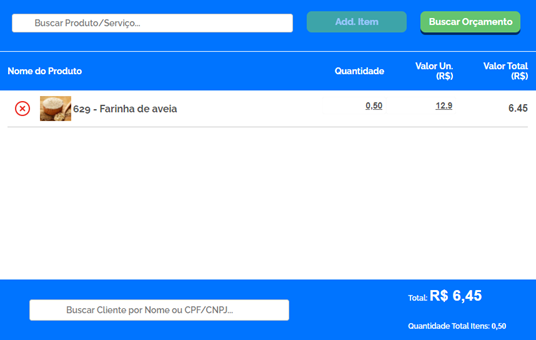
Como importar e exportar Cadastro de Produto por planilha excel no VTEC Cloud
No VTEC Cloud você pode cadastrar e alterar os dados dos seus produtos via planilha excel. Um processo simples e que pode facilitar muito o dia a dia da sua empresa. Acompanhe este artigo para ver este processo!
Cadastrando produtos por planilha excel
Para baixar a planilha e cadastrar novos produtos, acesse menu lateral Cadastros, submenu Produtos.
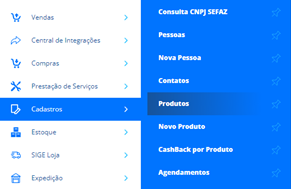
Após, se abrirá a tela com todos os produtos que já tens cadastrado no sistema. Vá até Mais Ações, e em seguida Importar/Exportar.

Na próxima tela terá duas colunas, a primeira será utilizada para cadastrar novos produtos, e a segunda para fazer a alteração dos dados dos cadastros de produtos. Aqui neste exemplo, vamos utilizar a planilha para cadastrar novos produtos, então clique em Baixar planilha modelo.
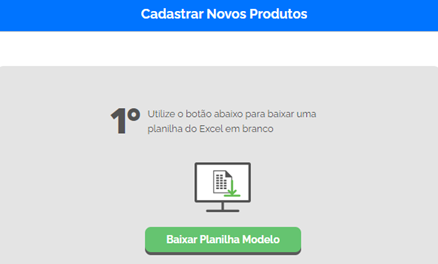
Em seguida, abra o arquivo que acabou de baixar no seu computador, e verá várias colunas, estão com (*) as que são de preenchimento obrigatório.

Categoria: selecione a categoria a qual este produto pertence. É necessário que esta categoria já esteja previamente cadastrada no sistema, veja aqui;
Marca: selecione aqui a marca deste produto. É necessário que esta marca já esteja previamente cadastrada no sistema, veja aqui;
Fornecedor Padrão: selecione qual é o fornecedor deste produto. É necessário que este fornecedor já esteja previamente cadastrado no sistema, veja aqui;
*Código NFe: informe aqui um código para este produto, será este código que irá aparecer na sua Nota Fiscal;
Número Série: informe o número de série do seu produto, se houver;
Peso KG: informe o peso bruto do produto em quilo;
Peso Líquido KG: informe o peso líquido do produto em quilo;
Código Fornecedor Padrão: informe aqui qual é o código do produto de acordo com o seu fornecedor padrão;
*Nome: informe aqui o nome do seu produto;
EAN Código de Barras: informe aqui o código de barras do seu produto;
Grupo Tributário: selecione o grupo tributário dos itens. Estas informações deverá ter sido criada anteriormente no menu fiscal, e fará a ligação entre o produto e as Operações Fiscais;
NCM: é determinado por um único código numérico para uma dada mercadoria. Esse código, uma vez conhecido, passa a representar a própria mercadoria. Informe o NCM do produto, com 8 dígitos e somente números. Esta informação será utilizada na nota fiscal para calcular o valor aproximado de tributos conforme a Lei da Transparência Fiscal;
CFOP: O CFOP é composto por quatro dígitos, o primeiro dígito identifica o tipo da operação: se é entrada ou saída, se é dentro ou fora do estado ou país. Já os três últimos dígitos referem-se à operação que está sendo realizada. Para você selecionar, a CFOP é necessária ter sido informada anteriormente em alguma Operação Fiscal em Menu Fiscal, Submenu Operações Fiscais;
Gênero: selecione qual o gênero do produto. Será este campo que irá definir se o produto é Mercadoria para Revenda, Matéria-Prima, Serviço, etc;
Estoque unidade: selecione a unidade de estoque em que este produto será controlado no estoque; Exemplo: unidade, pacote, quilo, metro, etc;
Tamanho/Dimensões: selecione o tamanho do produto. Lembre-se, essa informação já precisa estar cadastrada em seu sistema. Para saber mais, clique aqui;
*Preço de Custo: informe o custo do seu produto;
Tipo Preço Fixado: nesta coluna haverá 3 opções:
1. Lucro dinheiro: selecione se na coluna de Valor Preço Fixado será informado quanto terá de lucro em dinheiro sobre o preço de custo; 2. Lucro percentual: selecione se na coluna de Valor Preço Fixado será informado o lucro em porcentagem sobre o preço de custo;
3. Preço de Venda: selecione se na coluna de Valor Preço Fixado será informado o preço de venda final desse produto;
Valor Preço Fixado: informe nessa coluna o valor do preço fixado de acordo com o que for selecionado na colina anterior;
Despesas Operacionais %: informe a porcentagem de despesas incidentes sobre o produto. Este campo é apenas informativo;
Frete compra %: informe a porcentagem de frete pago na compra do produto;
Seguro compra %: informe a porcentagem de seguro pago na compra do produto;
IPI compra %: informe a porcentagem de IPI pago na compra do produto;
Comissão: informe a porcentagem de comissão que o vendedor receberá ao vender este produto;
Comissão Representada: informe a porcentagem de comissão que o representante receberá ao vender este produto;
ICMS compra: informe a porcentagem de ICMS pago na compra do produto;
Unidade comercial: informe a unidade de medida do produto, utilizada para a comercialização da mercadoria;
Situação do IPI: selecione a situação do IPI para o produto que esta sendo cadastrado. Se você selecionar uma situação que exige uma alíquota do imposto, deverá preencher a coluna de Alíquota IPI;
IPI enquadramento legal: informe qual é o código de enquadramento legal do IPI do produto, se houver.
Alíquota IPI: informe a alíquota do IPI, se houver;
CEST: informe o Código Especificador da Substituição Tributária, que é um código de 7 dígitos numéricos, que irá uniformizar e identificar as mercadorias em que incidem a Substituição Tributária e antecipação de ICMS;
Prateleira: informe a localização física do produto no depósito, conforme a prateleira;
Preço mínimo venda: defina um valor mínimo para a venda deste produto. Com este campo informado, o sistema não deixará que o produto seja vendido por um preço abaixo do mínimo. O campo preenchido com o valor 0 (zero) informa que não há valor mínimo;
Visível Catálogo: selecione se seu produto estará visível no catálogo de produtos;
Ocultas nas vendas: se selecionar SIM o produto será ocultado na tela de vendas, ou seja, você não conseguirá vender este item. Esta opção pode ser utilizada em produtos com vendas sazonais ou produtos que saíram de fabricação;
Origem mercadoria: selecione a origem da mercadoria que esta sendo cadastrada;
Plano de conta: selecione o plano de conta ao qual esse produto será vinculado
CBenef: Código de Benefício Fiscal consiste em um código, formado pela sigla da UF e seis dígitos sequenciais, que identificam benefícios fiscais ou tratamentos tributários;
Produto possui unidade comercial diferente de unidade tributável: selecione se esse produto tem unidade comercial diferente de unidade tributável, se sim, saiba mais aqui;
Fator de conversão de unidade comercial para unidade tributável: informe qual é o fator de conversão;
EAN unidade tributável: informe o código EAN da unidade tributável;
Unidade tributável na NFe: informe a unidade tributário que aparecerá na NFe;
Estoque compra: essa informação será usada pelo sistema para cálculos de previsão de compra de seus produtos, de acordo com a média de entradas e saídas do mesmo;
Estoque risco: defina qual a quantidade de risco para este produto no estoque, ou seja, o sistema notificará quando será necessário realizar uma nova compra do produto, no relatório de estoque de risco;
Ignorar estoque: selecione SIM se você não deseja controlar o estoque deste item, e o mesmo poderá ser vendido com estoque negativo;
Informações adicionais: descreva maiores informações referentes ao produto, como especificações técnicas. Desse modo, os vendedores, integrantes da empresa e também os novos colaboradores poderão fazer as suas consultas. Além disso, estas informações poderão aparecer na venda impressa pelo sistema, para que o cliente tenha maiores detalhes sobre o produto;
Modelo: informe qual é o modelo desse produto;
Validade: informe a validade do produto, em dias, pois este campo será utilizado na exportação da Carga da Balança;
Vendido por peso ou unidade: selecione se o produto será vendido por peso ou unidade. Para que os produtos vendidos por unidade sejam etiquetados corretamente na balança, selecione Venda por Unidade. Para os demais mantenha em Venda por Peso. Este campo será utilizado na exportação da Carga da Balança;
Tipo: nesse campo selecione um dos tipos de produto entre: Simples ou Variável. Se selecionar a opção Variável, poderá editar os dados desse tipo de produto em outra planilha específica para ele.
Atenção! Cadastros prévios precisam ser feitos antes de baixar a planilha. Caso fizer os cadastros no momento em que a planilha está aberta, não irá aparecer os novos cadastros, então será necessário baixar novamente a planilha para carregar os dados corretos.
Após preencher todas as informações, salve a planilha no seu computador, e no mesmo local onde ela foi baixada do sistema, faça o upload novamente para o sistema ler as novas informações, clicando em Buscar planilha no meu computador.
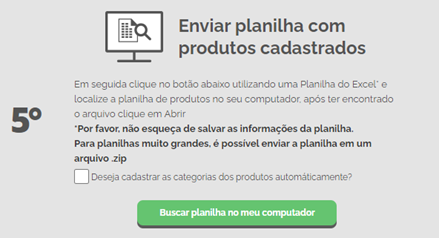
Assim, basta aguardar 10 minutos para que o sistema possa atualizar todas as informações e os produtos que criou a partir da planilha excel, estarão na listagem dos seus produtos.
Alterando dados de produtos já cadastrados
No mesmo local onde baixamos a planilha para cadastrar produtos, ao lado há a coluna para Alterar Dados de Produtos, apresentando os seguintes campos:
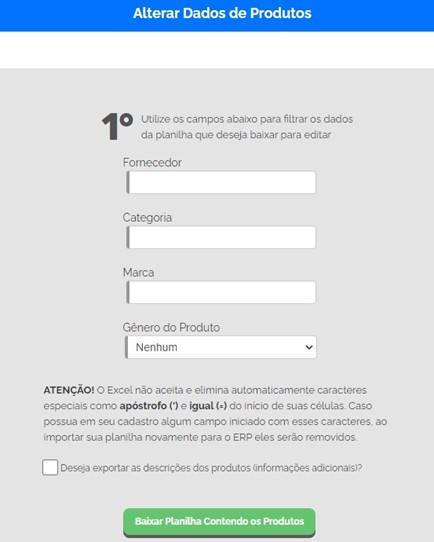
Fornecedor: selecione o fornecedor que deseja, para baixar a planilha somente com os produtos deste fornecedor;
Categoria: selecione a categoria que deseja, para baixar a planilha somente com os produtos desta categoria;
Marca: selecione a marca que deseja, para baixar a planilha somente com os produtos que apresentam esta marca;
Gênero de produto: selecione qual gênero de produto que deseja que sejam apresentados na planilha.
Agora, basta clicar em Baixar Planilha Contando os Produtos, e baixará a planilha de acordo com os filtros que utilizou, se não selecionar nada, irá buscar todos os produtos cadastrados no sistema.
Faça a edição dos dados necessários, e salve a planilha no seu computador e logo após, sem editar o nome do arquivo, faça o upload ao sistema para atualizar os dados alterados. Dirija-se ao passo 4 e clique em Buscar planilha no meu computador.
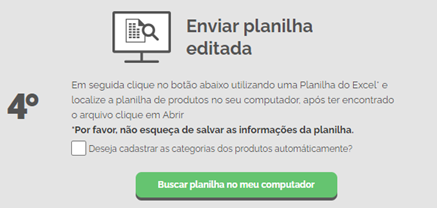
Assim, basta aguardar 10 minutos para que o sistema possa atualizar todas as informações e o cadastros de produtos que alterou, a partir da planilha excel, estará atualizado no seu sistema.
Fique atento!
- É importante ressaltar para não alterar o nome da planilha, pois o sistema a reconhece pelo nome.
- Você deverá preencher as colunas corretamente, sem alterar ou adicionar nenhuma coluna, nem modificar o cabeçalho.
Como importar e exportar Tabelas de Preços por planilha excel no VTEC Cloud
O VTEC Cloud dispõe de uma planilha Excel específica para atualizar o preço de venda dos produtos de suas Tabelas de Preços, trazendo mais agilidade no dia a dia da sua empresa.
Para baixar a planilha contendo as informações da sua Tabela de Preço desejada, acesse o menu lateral Estoque, submenu Tabelas de Preços.
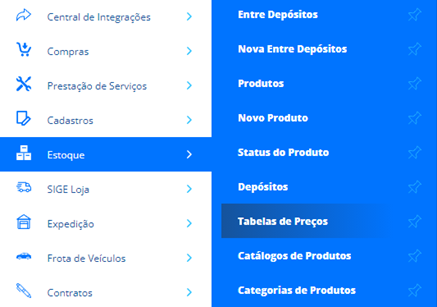
Logo após se abrirá a listagem das tabelas de preços já cadastradas no seu sistema. Sendo assim, clique em Mais Ações e em seguida Importar/Exportar.

Na próxima tela, selecione a tabela desejada no campo Tabela de Preço, e clique em Baixar Planilha Contendo os Produtos.
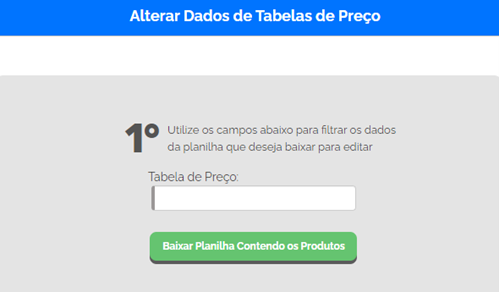
Atenção! É imprescindível que você já tenha uma tabela de preço já cadastrada no seu sistema. Nesta função somente é possível alterar os dados das tabelas, não é possível cadastrar novas tabelas. Acompanhe o artigo: Como cadastrar Tabelas de Preços no VTEC Cloud.
Ao baixar a planilha no seu computador, abra o arquivo e verá as seguintes colunas:
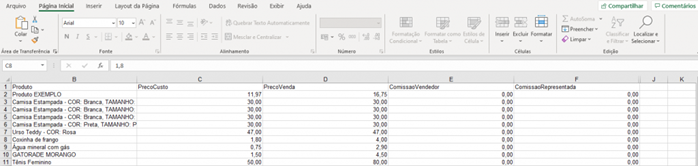
Produto: aqui é informado o nome do seu produto. Não é possível alterar este campo;
Preço Custo: aqui é informado o preço de custo do produto. Não é possível alterar este campo;
Preço Venda: informe aqui o preço de venda do produto, que quando selecionada esta tabela de preço na venda, será este o preço do produto. Lembrando que o preço de venda padrão do produto continuará o que está no cadastro do produto;
Comissão Vendedor: informe aqui a comissão do vendedor para esta tabela de preço;
Comissão Representada: informe aqui a comissão de venda tipo representação para esta tabela de preço.
Após fazer as alterações desejadas, salve a planilha no seu computador, e no mesmo local onde ela foi baixada do sistema, faça o upload novamente para o sistema ler as novas informações, clicando em Buscar planilha no meu computador.
Assim, basta aguardar 10 minutos para que o sistema possa atualizar todas as informações e a tabela de preço estará alterada com os dados que preencheu na planilha excel.
Fique atento!
- É importante ressaltar para não alterar o nome da planilha, pois o sistema a reconhece pelo nome.
- Esta planilha fará somente a alteração dos dados das tabelas já criadas no sistema, ela não realizará o cadastro de novas tabelas de preços.
- Você deverá preencher as colunas corretamente, sem alterar ou adicionar nenhuma coluna, nem modificar o cabeçalho.
Como definir a Unidade de Medida dos produtos para as notas fiscais no VTEC Cloud
Neste artigo vamos lhe informar como definir a unidade de medida dos seus produtos para ser informado automaticamente no momento de emitir a nota fiscal. Essa informação ficará descrita no momento de imprimir sua nota fiscal, conforme a imagem abaixo.
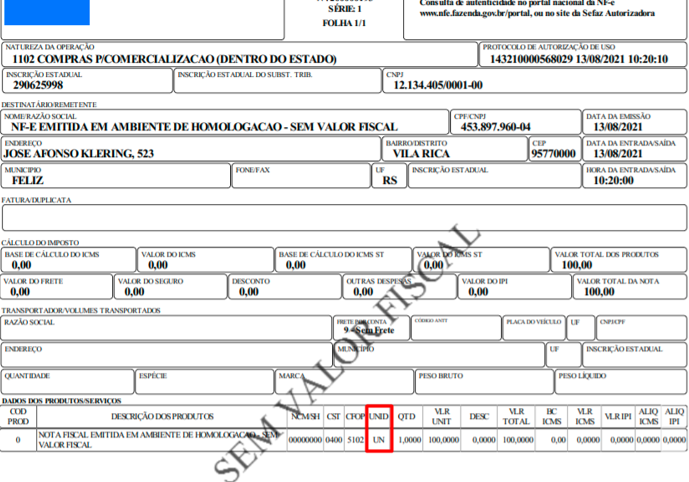
Para isso, acesse o menu lateral Cadastros, submenu Produtos.
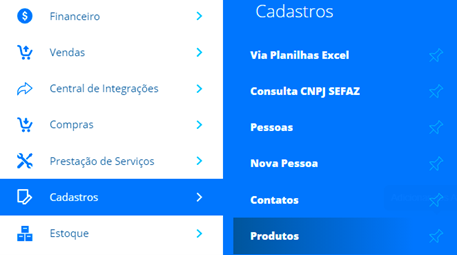
Em seguida, edite o produto desejado.
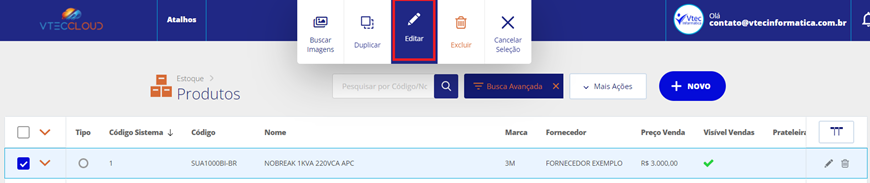
Na edição do produto, acesse a aba Fiscal e informe a unidade de medida do produto no campo Unidade Comercial.
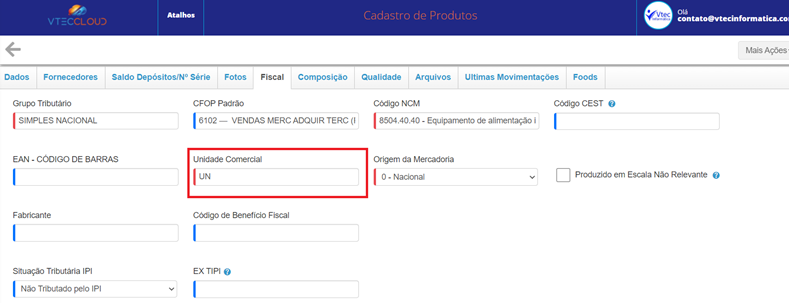
Por fim, clique em Salvar no topo da tela.
Caso seu produto possua a unidade comercial diferente da unidade tributável e você deseja saber como configurar, recomendamos este artigo: Como configurar a Unidade Tributável diferente de Unidade Comercial no VTEC Cloud
Como realizar movimentações de estoque pelo Excel no VTEC Cloud
O VTEC Cloud dispõe de uma planilha Excel específica para movimentações de estoque de forma ágil. Neste artigo vamos ensinar como utilizar essa ferramenta. Fique atento às dicas!
Primeiramente, para baixar a planilha de movimentações, acesse o menu lateral Estoque, submenu Movimentações.
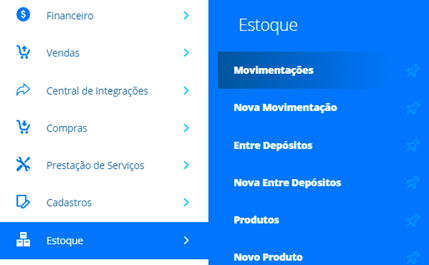
Em seguida, clique em Mais Ações e selecione a opção Importar/Exportar.
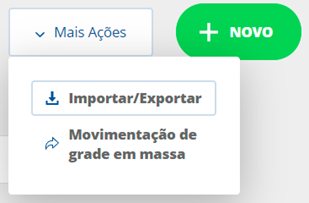
Neste momento, informe obrigatoriamente o depósito que deseja realizar essa movimentação, e os demais campos podem ser preenchidos conforme desejar.
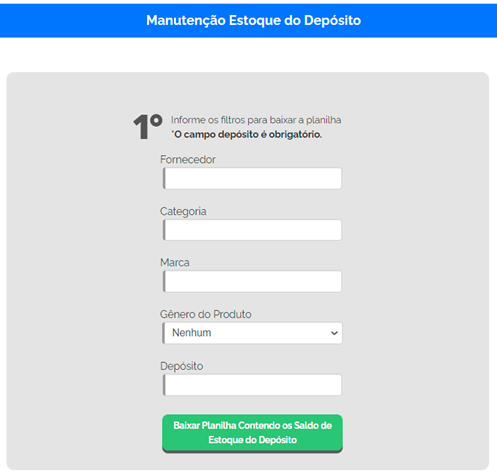
Assim que baixar a planilha, você verá os seguintes dados.

Depósito: neste campo será informado automaticamente o nome do depósito que foi selecionado no momento de baixar a planilha. Nesse caso, será nesse depósito em que ocorrerão as movimentações;
Código Produto: neste campo será informado o código do produto;
Produto: neste campo será informado o nome do produto;
Saldo Estoque: neste campo será informada a quantidade de saldo para o produto nesse momento. Não é possível que você edite essa coluna, apenas é possível você editar a coluna a seguir, Qtd Movimentações;
Qtd Movimentação: esta é a coluna que você poderá alterar para que seja realizada a movimentação do estoque. Vamos exemplificar alguns casos:
- Você não possui saldo em estoque (coluna Saldo Estoque possui 0), e deseja ter de saldo 7 unidades. Sendo assim, na coluna Qtd Movimentações você irá informar 7.
- Você já possui 4 unidades de saldo em depósito (informado na coluna Saldo Estoque 4 unidades), porém deseja que tenha o total de 10 unidades em saldo. Sendo assim, na coluna de Qtd Movimentações é necessário informar 6 unidades. Dessa forma, quando importar a planilha novamente para o sistema, o saldo final do produto será de 10 unidades (4 + 6 = 10).
- Você deseja diminuir o saldo atual do seu estoque. Na coluna Saldo Estoque há 8 unidades, e na verdade você deseja que tenha 3 unidades, então na coluna de Qtd Movimentação você irá informar -5 (sinal de subtração e o numeral). Dessa forma, quando importar a planilha novamente para o sistema, o saldo final do produto será de 3 unidades (8 – 5 = 3).
Estoque Mínimo: neste campo você pode informar a quantidade de estoque mínimo que terá esse produto nesse depósito. Com essa informação, o sistema bloqueará vendas que coloquem a quantidade de produtos no estoque abaixo do mínimo definido;
Ponto de Ressuprimento: neste campo você pode informar a quantidade de saldo de estoque que deseja que o sistema realize uma sugestão para compra. O cálculo é efetuado pelo sistema, levando em consideração o valor informado neste campo Ponto de Ressuprimento, descontando o valor de Saldo Atual. Esses valores poderão ser analisados no relatório de Estoque Crítica e relatório de Previsão de Compra.
Fique atento!
- Não é possível alterar diretamente o saldo do produto. Somente é possível realizar movimentações dos produtos, utilizando a coluna Qtd Movimentações;
- Não é possível filtrar produtos, justar tamanho de colunas ou organizar as linhas. Essa planilha é padrão do sistema, por isso não pode ser realizada essas alterações;
- Não copie os dados dessa planilha e cole em outra para importar a outra planilha para o sistema. Ela não será reconhecida. Apenas será reconhecida a planilha padrão do sistema;
- Se você deseja realizar a movimentação de apenas alguns produtos, não preencha a coluna Qtd Movimentação nos produtos que não deseja movimentar;
- Não renomeie a planilha. Ela possui esse nome para ser identificada pelo sistema;
- Essa planilha é somente para realizar movimentações de produtos. Nesse caso, não utilize ela para alterar nome de produto ou código de produto. Se deseja realizar esse tipo de alteração, utilize a planilha de cadastro de produtos.
Depois de preencher todos os dados na planilha, importe-a novamente no sistema pela mesma tela onde baixou, no passo 4 Enviar planilha editada.
Como cadastrar Produtos Compostos no VTEC Cloud
Este artigo é para aquelas empresas que trabalham com produtos que necessitam de matérias primas para fabricar seu produto. Uma boa gestão destes processos assegura um estoque positivo, mais objetividade no momento da produção e segurança na hora de efetuar vendas.
O que é Produto Composto?
São mercadorias que necessitam de outros itens em sua composição para obter o resultado desejado. Como por exemplo, para um fabricante de bolos, o produto dele é composto. Ele necessitará de um conjunto de produtos para chegar ao resultado. Estes produtos, são chamados de matéria prima ou insumos.
Fique atento! O nome registrado para este produto é o que vai aparecer numa eventual nota fiscal emitida, e o preço final de venda deve ser registrado no cadastro deste item.
Antes de cadastrar o produto composto, ou seja, o produto acabado, precisamos cadastrar os produtos que compõem este item, ou seja, as matérias primas ou insumos.
Como cadastrar a matéria prima?
Para cadastrar a matéria prima de um produto composto, acesse o menu lateral Cadastros, submenu Novo Produto.
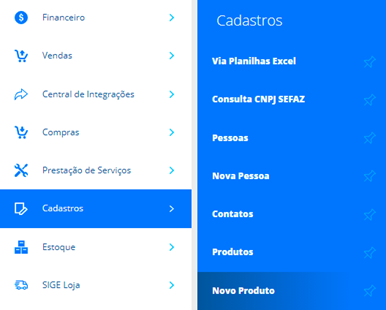
Logo após, o sistema disponibilizará a tela Cadastro de Produtos. Na aba Dados, vários campos estão disponíveis para este cadastro, mas você deverá dar maior atenção para os seguintes campos:
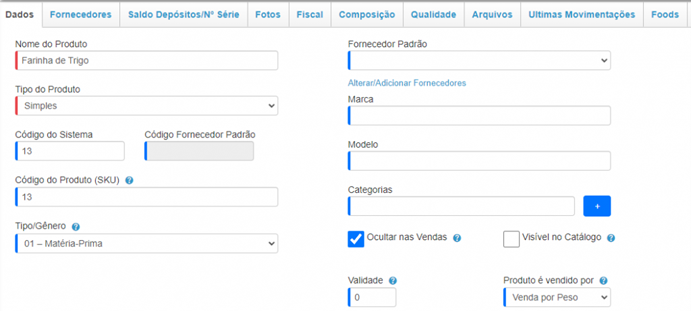
Nome do Produto: informe o nome da matéria prima que será utilizada;
Tipo do Produto: neste campo informe a opção Simples;
Tipo/Gênero: informe a opção 01- Matéria-Prima;
Ocultar nas Vendas: o sistema disponibiliza este checkbox, para as empresas que não farão as vendas da matéria-prima que está sendo cadastrada.
Na seção Custos e Precificações, informe o Preço de Custo e o Preço de Venda da matéria prima.
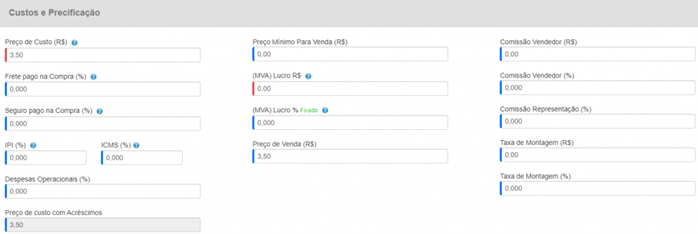
Após inserir todos os dados necessário do cadastro da matéria prima, clique em Salvar.
Atenção! Faça esse passo a passo com todas as matérias primas necessárias para cadastrar o produto acabado.
Como vincular a matéria prima cadastrada com o produto acabado?
Agora, será necessário cadastrar o produto acabado, aquele que chegará na mão do consumidor. Para isso, será necessário novamente acessar o menu lateral Cadastros, submenu Novo Produto.
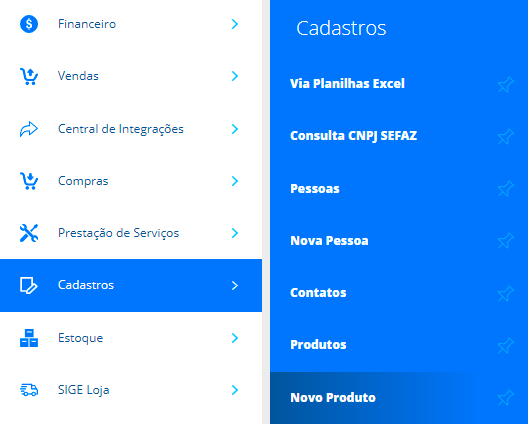
Nesta tela, informe o Nome do produto acabado, no campo Tipo/Gênero informe a opção 04 – Produto Acabado.
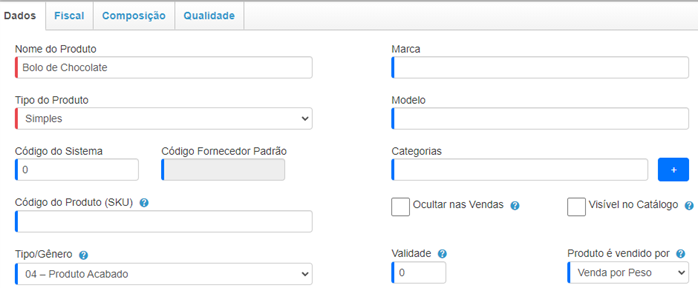
Próximo passo importante, é ir até a aba Composição, pois é aqui que será feito o vínculo das matérias primas cadastradas com este produto acabado.
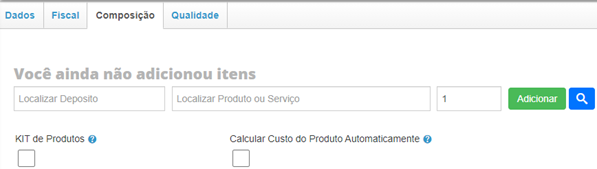
Localizar Depósito: informe aqui o depósito de onde a matéria prima irá sair após produzir o produto acabado;
Localizar Produto ou Serviço: informe neste campo a matéria prima que compõe este produto acabado, e ao lado informe a quantidade que irá utilizar da matéria prima para fabricar 1 unidade do produto acabado;
Calcular Custo do Produto Automaticamente: selecione este checkbox se deseja que o custo do seu produto acabado seja calculado com base na soma do custo das matérias primas.
Após informado a matéria prima, clique em Adicionar, e repita o processo se necessário informar outros insumos.
Agora, as matérias primas ficarão listadas como na imagem abaixo, com as seguintes colunas:
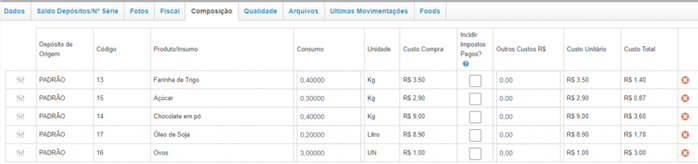
Depósito de Origem: aqui está informado o depósito na qual foi selecionado na hora de adicionar a matéria prima/insumo;
Código: informado o código do cadastro do produto;
Produto/Insumo: informado qual é a sua matéria prima/insumo;
Consumo: aqui será informado a quantidade de cada insumo que será utilizado para fabricar 1 unidade este produto acabado;
Unidade: informado qual é a unidade de estoque do insumo, que deverá ser informado na hora do cadastro da matéria prima;
Custo Compra: neste campo é informado o preço de custo do insumo;
Incidir Impostos Pagos sobre o Preço de Compra?: marque este checkbox se o sistema irá somar o percentual de IPI e ICMS, pago na compra do produto, ao Custo de Compra do Componente;
Outros Custos R$: informe aqui neste campo se há outros custos para esta matéria prima, que será somada no custo total;
Custo Total: aqui neste campo irá apresentar o custo total do insumo de acordo com a quantidade informada no campo Consumo.
Fique atento! No campo Consumo, informe a quantidade correta que irá utilizar da matéria prima para fabricar 1 unidade deste produto acabado, para não haver quebra no seu controle, tanto financeiro, quanto de estoque.
Logo abaixo, temos a seção Pré-Visualização dos Custos e Precificação, com os seguintes campos:

Preço de Custo (R$): aqui é informado o preço de custo do produto acabado, de acordo com a soma do custo das matérias primas;
(MVA) Lucro (R$): neste campo é informado o lucro em real sobre o preço de venda informado na aba Dados do produto acabado;
(MVA) Lucro (%): neste campo é informado o lucro em porcentagem sobre o preço de venda informado na aba Dados do produto acabado;
Passo a Passo de Produção: aqui neste campo você poderá preencher com o passo a passo para fabricar este produto acabado, que poderá ser utilizado também no módulo PCP.
Após, você ainda poderá adicionar mais informações ao seu produto acabado nas abas: Fiscal, Fotos, Qualidade, Arquivo e Foods.
Logo após, clique em Salvar para que o sistema faça o registro das informações.
Como cadastrar Produtos Variáveis no VTEC Cloud
O produto variável possui suas variações e seu cadastro é dividido com um produto Pai que gerencia as características e informações de todos e os produtos Filhos que contém as características e as informações individuais.
Para realizar o cadastro de variações do sistema, acesse o menu Cadastros, submenu Novo Produto.
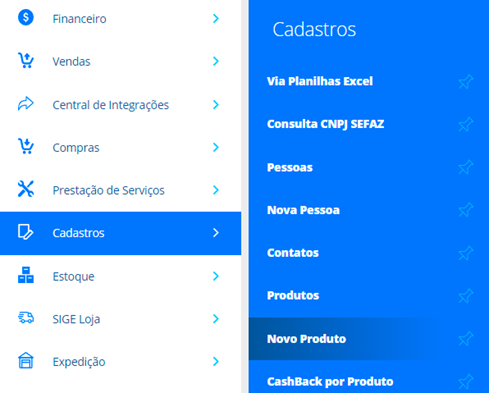
Na aba Dados preencha Nome do Produto e no campo Tipo do produto escolha Variável. Também poderá preencher outras informações, como Marca, Modelo, Categorias, se achar necessário.
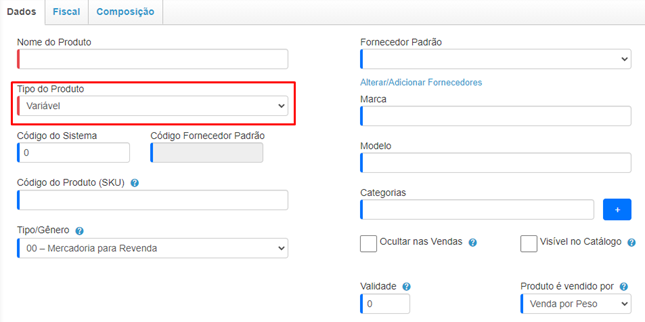
O produto variável é chamado produto pai. Por ser um agrupador de informações, não é possível alterar seu estoque ou gerar vendas deste produto. As variações são os chamados produtos filhos, são aqueles produtos que terão características que os tornam diferentes entre si.
A seção Custos e Precificação também deve ser preenchida. Informe o Preço de Custo (R$) e o Preço de Venda (R$).
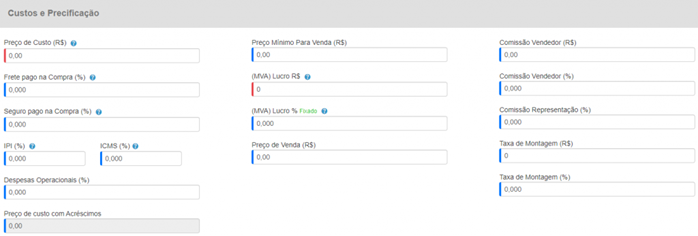
Feito isso, clique na opção salvar no canto superior direito da tela. Ao salvar, novas abas serão abertas na tela.
Aba Fornecedores
É opcional informar os fornecedores desse produto, bem como definir o preço da última negociação e códigos para eles.

Aba Fotos
Informe imagens para os produtos. Pode ser adicionada imagens salvas no seu computador, ou então selecionar alguma imagem sugerida pelo sistema. Também é possível adicionar fotos diretamente no cadastro de cada variação, do caso de ser cada produto diferente.
Aba Fiscal
Nesta aba preencha os dados fiscais do seu produto.
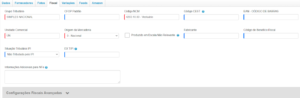
Aba Variações
Na aba Variações, você deve cadastrar as características do produto. Clicando na opção Cadastro de característica, é possível criar uma série de características para o seu produto, como por exemplo, cor, tamanho.
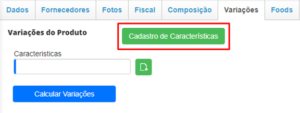
Clicando em Cadastro de Características você pode incluir as característica do seu produto e clicar em Adicionar.
Assim, todas as vezes em que cadastramos um produto com variação, basta informar a característica no campo Nova Características e adicioná-las no ícone Adicionar.
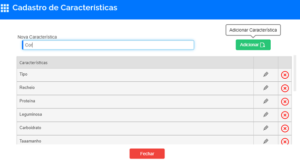
Informe os valores de cada característica separando uma por uma com vírgula ou Enter.
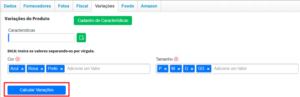
Por fim, clique em Calcular Variações para que os produtos Variações sejam listados na tela. Desse modo, o sistema criará produtos a partir das características adicionadas. Agora, são estes produtos que serão adicionados saldo em estoque e fazer as vendas.
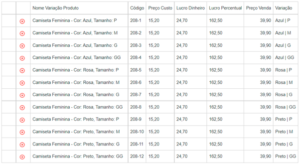
Com todas as informações devidamente incluídas, clique em Salvar e estará concluído o cadastro dos seus produtos variáveis.
Ao acessar a listagem de Produtos, é possível verificar o cadastro do produto Variável (pai) e as Variações (filhos), seguindo o código e descrição de acordo com o produto Variável.
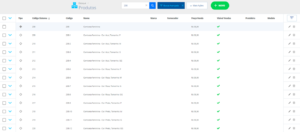
Como Comprar através do Catálogo de Produtos no VTEC Cloud
Após ter acesso ao Catálogo de Produtos, o cliente pode fazer um pedido de forma virtual acessando o Catálogo e visualizando os produtos e os valores.
Clicando sobre os produtos desejados, é possível Adicionar ao Carrinho.
Para visualizar um resumo do Carrinho de Compras, basta clicar sobre o carrinho localizado no canto superior da tela.
Após clicar em Visualizar, será direcionado à tela onde poderá alterar as quantidades de cada item. E Finalizar Pedido.
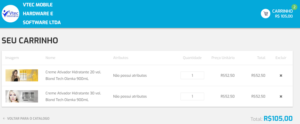
Clicando em Finalizar Pedido, o cliente poderá informar os seus dados, e clicar em Confirmar Pedido.
Ao preencher os dados, e confirmar o Pedido, o cliente é cadastrado automaticamente no seu sistema.
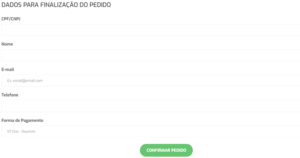
Assim o pedido do cliente será finalizado com sucesso, e você receberá no seu e-mail, que está configurado no cadastro da empresa, um aviso de “solicitação de pedido através do catálogo virtual do VTEC Cloud”, para que saiba que tem um pedido deste cliente.
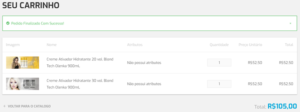
Agora você pode visualizar esse Pedido normalmente através da tela de Pedidos e Orçamentos, que entrará no sistema com o status de Pedido, ou seja, ainda não movimentou o estoque e nem seu financeiro, basta entrar em contato com o cliente para combinar pagamento e entrega, sendo assim somente seguir com o faturamento do Pedido e emissão da NFe. Saiba mais aqui.
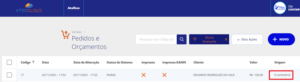
Atenção! Caso tenha configurado seu Catálogo de Produto com o checkbox “ocultar preço”, o cliente não poderá ver o valor dos produtos no Catálogo, sendo assim, ao finalizar esse “pedido” entrará no sistema com o status de Orçamento.